【算法介绍】
基于YOLOv8的西瓜叶子病害检测系统是一项针对西瓜种植中病害问题的高效智能化解决方案。该系统采用了最新的YOLOv8(You Only Look Once version 8)目标检测模型,该模型以其卓越的精度和速度在农业病虫害检测领域脱颖而出。
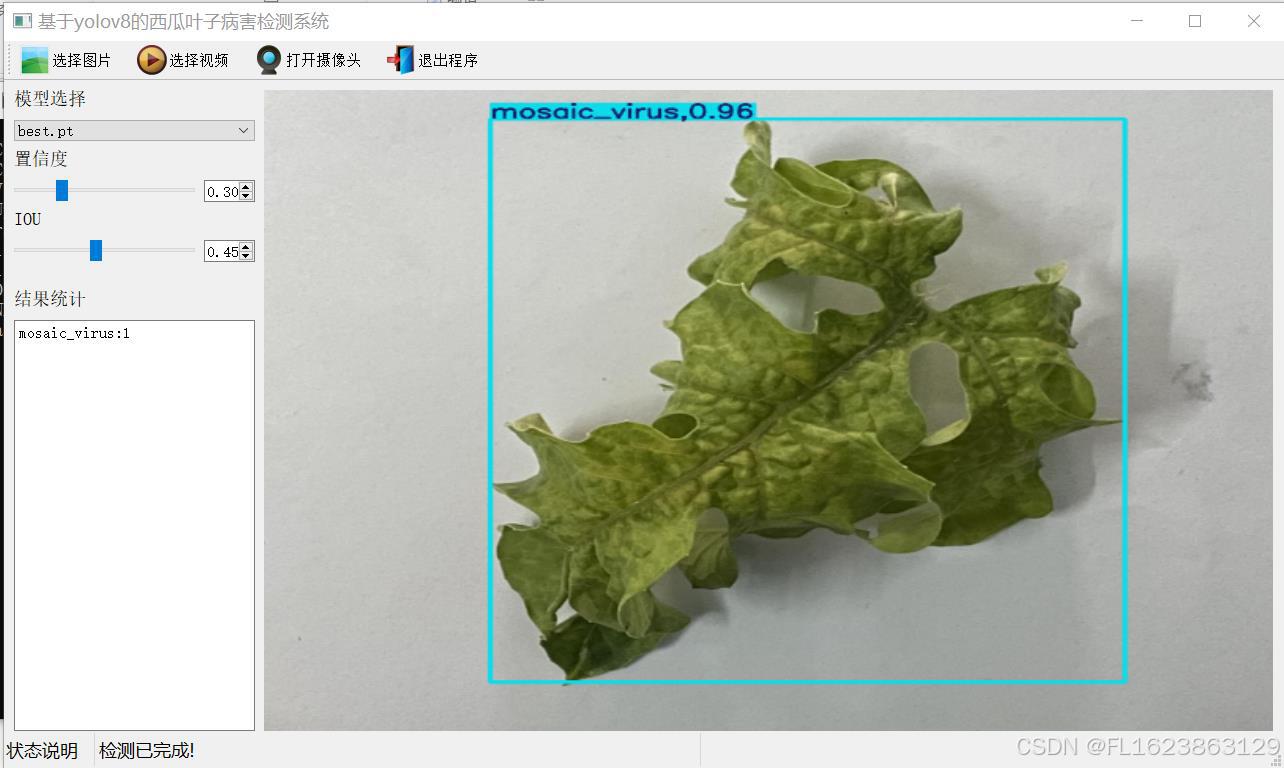
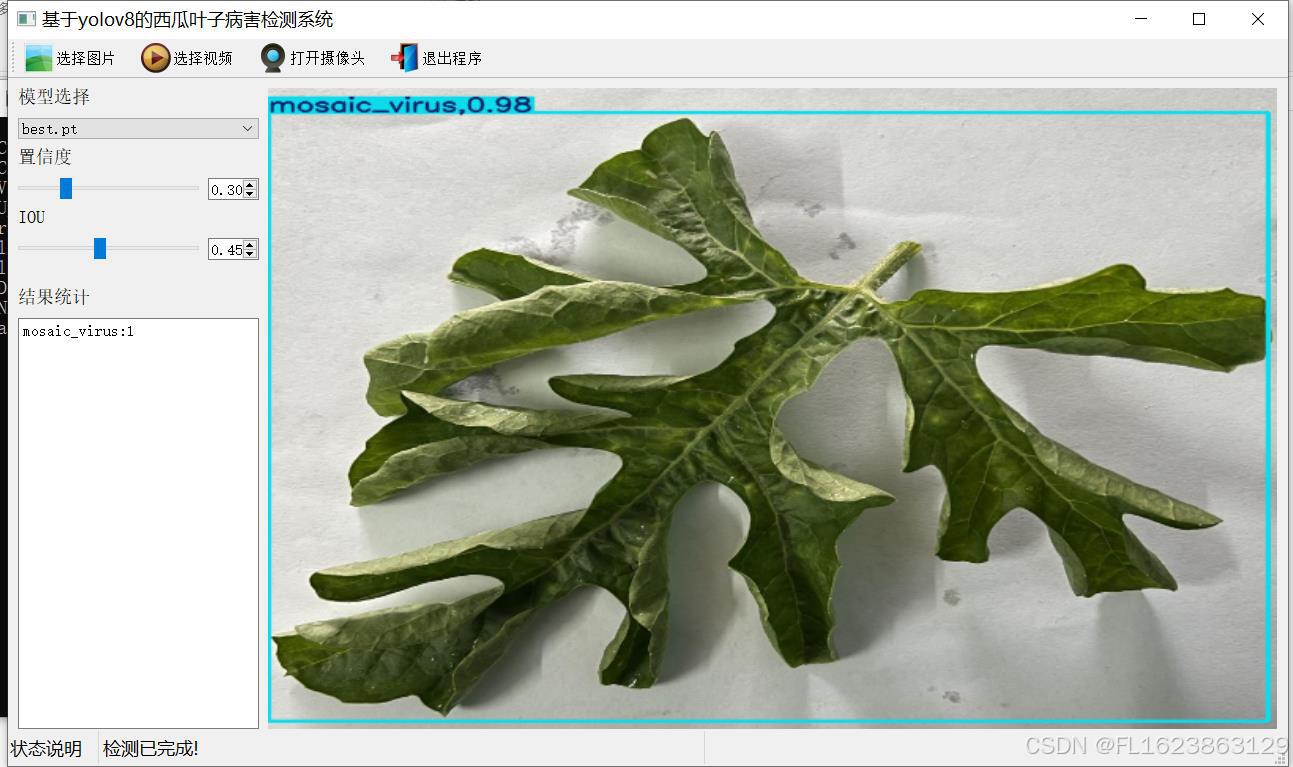
该系统通过图像输入获取西瓜叶子的图像,并利用YOLOv8模型对图像进行分析。YOLOv8模型能够同步识别多种病害特征,并在发现病害时及时发出预警,从而协助农民迅速采取防治措施。此外,系统还具备用户友好界面,农民及技术人员可以轻松地理解和利用检测结果。
与传统的病害检测方法相比,基于YOLOv8的西瓜叶子病害检测系统具有显著的优势。它不仅能够大幅提高病害检测的效率和准确性,还能显著降低人工巡查的工作强度,节省人力资源。同时,该系统具备灵活部署策略,可以迅速应对新出现的病害类型,为西瓜种植提供全方位的保障。
总的来说,基于YOLOv8的西瓜叶子病害检测系统是现代智慧农业的重要组成部分,它为西瓜种植带来了更高效、更智能的病害管理方式,有助于提升西瓜的产量和品质,保障农业生产的可持续发展。
【效果展示】
【测试环境】
windows10
anaconda3+python3.8
torch==2.3.0
ultralytics==8.3.79
【模型可以检测出类别】
downy_mildew
mosaic_virus
healthy
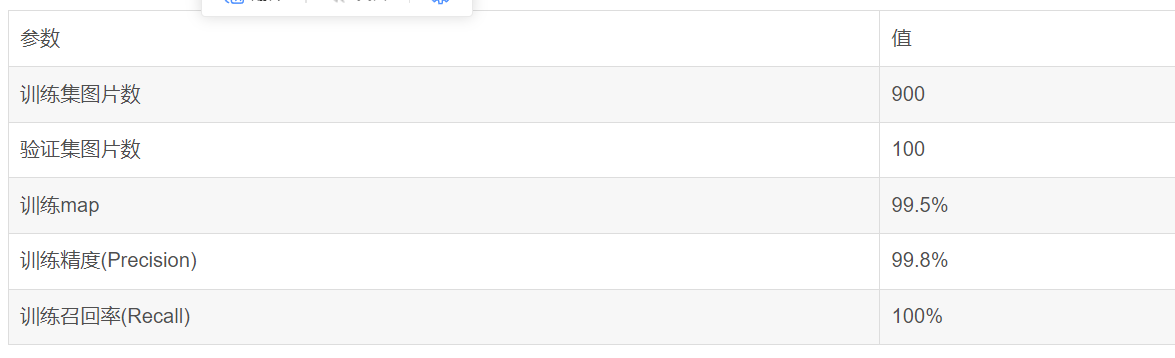
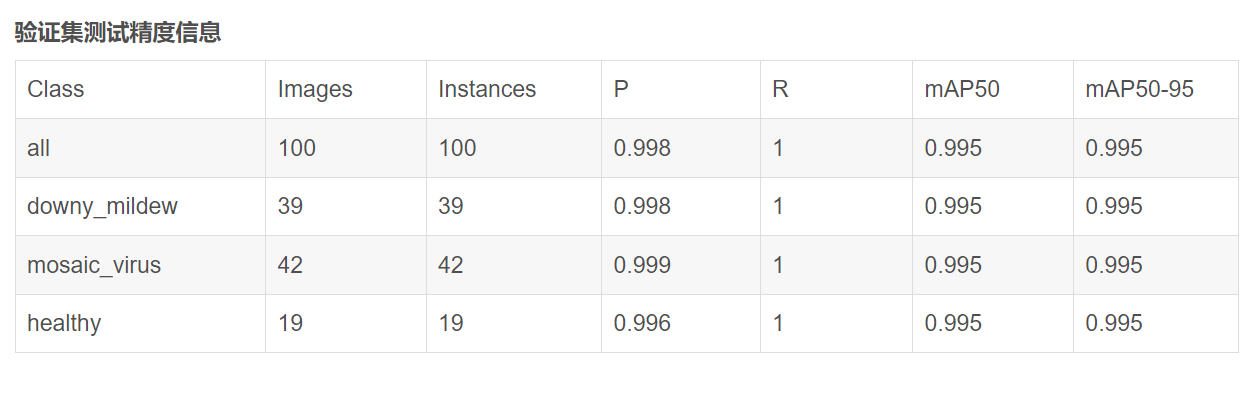
【训练信息】
【部分实现源码】
class Ui_MainWindow(QtWidgets.QMainWindow):
    signal = QtCore.pyqtSignal(str, str)

    def setupUi(self):
        self.setObjectName("MainWindow")
        self.resize(1280, 728)
        self.centralwidget = QtWidgets.QWidget(self)
        self.centralwidget.setObjectName("centralwidget")

        self.weights_dir = './weights'

        self.picture = QtWidgets.QLabel(self.centralwidget)
        self.picture.setGeometry(QtCore.QRect(260, 10, 1010, 630))
        self.picture.setStyleSheet("background:black")
        self.picture.setObjectName("picture")
        self.picture.setScaledContents(True)
        self.label_2 = QtWidgets.QLabel(self.centralwidget)
        self.label_2.setGeometry(QtCore.QRect(10, 10, 81, 21))
        self.label_2.setObjectName("label_2")
        self.cb_weights = QtWidgets.QComboBox(self.centralwidget)
        self.cb_weights.setGeometry(QtCore.QRect(10, 40, 241, 21))
        self.cb_weights.setObjectName("cb_weights")
        self.cb_weights.currentIndexChanged.connect(self.cb_weights_changed)

        self.label_3 = QtWidgets.QLabel(self.centralwidget)
        self.label_3.setGeometry(QtCore.QRect(10, 70, 72, 21))
        self.label_3.setObjectName("label_3")
        self.hs_conf = QtWidgets.QSlider(self.centralwidget)
        self.hs_conf.setGeometry(QtCore.QRect(10, 100, 181, 22))
        self.hs_conf.setProperty("value", 25)
        self.hs_conf.setOrientation(QtCore.Qt.Horizontal)
        self.hs_conf.setObjectName("hs_conf")
        self.hs_conf.valueChanged.connect(self.conf_change)
        self.dsb_conf = QtWidgets.QDoubleSpinBox(self.centralwidget)
        self.dsb_conf.setGeometry(QtCore.QRect(200, 100, 51, 22))
        self.dsb_conf.setMaximum(1.0)
        self.dsb_conf.setSingleStep(0.01)
        self.dsb_conf.setProperty("value", 0.25)
        self.dsb_conf.setObjectName("dsb_conf")
        self.dsb_conf.valueChanged.connect(self.dsb_conf_change)
        self.dsb_iou = QtWidgets.QDoubleSpinBox(self.centralwidget)
        self.dsb_iou.setGeometry(QtCore.QRect(200, 160, 51, 22))
        self.dsb_iou.setMaximum(1.0)
        self.dsb_iou.setSingleStep(0.01)
        self.dsb_iou.setProperty("value", 0.45)
        self.dsb_iou.setObjectName("dsb_iou")
        self.dsb_iou.valueChanged.connect(self.dsb_iou_change)
        self.hs_iou = QtWidgets.QSlider(self.centralwidget)
        self.hs_iou.setGeometry(QtCore.QRect(10, 160, 181, 22))
        self.hs_iou.setProperty("value", 45)
        self.hs_iou.setOrientation(QtCore.Qt.Horizontal)
        self.hs_iou.setObjectName("hs_iou")
        self.hs_iou.valueChanged.connect(self.iou_change)
        self.label_4 = QtWidgets.QLabel(self.centralwidget)
        self.label_4.setGeometry(QtCore.QRect(10, 130, 72, 21))
        self.label_4.setObjectName("label_4")
        self.label_5 = QtWidgets.QLabel(self.centralwidget)
        self.label_5.setGeometry(QtCore.QRect(10, 210, 72, 21))
        self.label_5.setObjectName("label_5")
        self.le_res = QtWidgets.QTextEdit(self.centralwidget)
        self.le_res.setGeometry(QtCore.QRect(10, 240, 241, 400))
        self.le_res.setObjectName("le_res")
        self.setCentralWidget(self.centralwidget)
        self.menubar = QtWidgets.QMenuBar(self)
        self.menubar.setGeometry(QtCore.QRect(0, 0, 1110, 30))
        self.menubar.setObjectName("menubar")
        self.setMenuBar(self.menubar)
        self.statusbar = QtWidgets.QStatusBar(self)
        self.statusbar.setObjectName("statusbar")
        self.setStatusBar(self.statusbar)
        self.toolBar = QtWidgets.QToolBar(self)
        self.toolBar.setToolButtonStyle(QtCore.Qt.ToolButtonTextBesideIcon)
        self.toolBar.setObjectName("toolBar")
        self.addToolBar(QtCore.Qt.TopToolBarArea, self.toolBar)
        self.actionopenpic = QtWidgets.QAction(self)
        icon = QtGui.QIcon()
        icon.addPixmap(QtGui.QPixmap(":/images/1.png"), QtGui.QIcon.Normal, QtGui.QIcon.Off)
        self.actionopenpic.setIcon(icon)
        self.actionopenpic.setObjectName("actionopenpic")
        self.actionopenpic.triggered.connect(self.open_image)
        self.action = QtWidgets.QAction(self)
        icon1 = QtGui.QIcon()
        icon1.addPixmap(QtGui.QPixmap(":/images/2.png"), QtGui.QIcon.Normal, QtGui.QIcon.Off)
        self.action.setIcon(icon1)
        self.action.setObjectName("action")
        self.action.triggered.connect(self.open_video)
        self.action_2 = QtWidgets.QAction(self)
        icon2 = QtGui.QIcon()
        icon2.addPixmap(QtGui.QPixmap(":/images/3.png"), QtGui.QIcon.Normal, QtGui.QIcon.Off)
        self.action_2.setIcon(icon2)
        self.action_2.setObjectName("action_2")
        self.action_2.triggered.connect(self.open_camera)

        self.actionexit = QtWidgets.QAction(self)
        icon3 = QtGui.QIcon()
        icon3.addPixmap(QtGui.QPixmap(":/images/4.png"), QtGui.QIcon.Normal, QtGui.QIcon.Off)
        self.actionexit.setIcon(icon3)
        self.actionexit.setObjectName("actionexit")
        self.actionexit.triggered.connect(self.exit)

        self.toolBar.addAction(self.actionopenpic)
        self.toolBar.addAction(self.action)
        self.toolBar.addAction(self.action_2)
        self.toolBar.addAction(self.actionexit)

        self.retranslateUi()
        QtCore.QMetaObject.connectSlotsByName(self)
        self.init_all()
【使用步骤】
使用步骤:
(1)首先根据官方框架安装好yolov8环境,并安装好pyqt5
(2)切换到自己安装的yolov8环境后,并切换到源码目录,执行python main.py即可运行启动界面,进行相应的操作即可
【提供文件】
python源码
yolov8n.pt模型
训练的map,P,R曲线图(在weights\results.png)
测试图片(在test_img文件夹下面)
注意不提供数据集
【常用评估参数介绍】
在目标检测任务中,评估模型的性能是至关重要的。你提到的几个术语是评估模型性能的常用指标。下面是对这些术语的详细解释:
- Class:
- 这通常指的是模型被设计用来检测的目标类别。例如,一个模型可能被训练来检测车辆、行人或动物等不同类别的对象。
- Images:
- 表示验证集中的图片数量。验证集是用来评估模型性能的数据集,与训练集分开,以确保评估结果的公正性。
- Instances:
- 在所有图片中目标对象的总数。这包括了所有类别对象的总和,例如,如果验证集包含100张图片,每张图片平均有5个目标对象,则Instances为500。
- P(精确度Precision):
- 精确度是模型预测为正样本的实例中,真正为正样本的比例。计算公式为:Precision = TP / (TP + FP),其中TP表示真正例(True Positives),FP表示假正例(False Positives)。
- R(召回率Recall):
- 召回率是所有真正的正样本中被模型正确预测为正样本的比例。计算公式为:Recall = TP / (TP + FN),其中FN表示假负例(False Negatives)。
- mAP50:
- 表示在IoU(交并比)阈值为0.5时的平均精度(mean Average Precision)。IoU是衡量预测框和真实框重叠程度的指标。mAP是一个综合指标,考虑了精确度和召回率,用于评估模型在不同召回率水平上的性能。在IoU=0.5时,如果预测框与真实框的重叠程度达到或超过50%,则认为该预测是正确的。
- mAP50-95:
- 表示在IoU从0.5到0.95(间隔0.05)的范围内,模型的平均精度。这是一个更严格的评估标准,要求预测框与真实框的重叠程度更高。在目标检测任务中,更高的IoU阈值意味着模型需要更准确地定位目标对象。mAP50-95的计算考虑了从宽松到严格的多个IoU阈值,因此能够更全面地评估模型的性能。
这些指标共同构成了评估目标检测模型性能的重要框架。通过比较不同模型在这些指标上的表现,可以判断哪个模型在实际应用中可能更有效。