【算法介绍】
YOLOv8,作为YOLO(You Only Look Once)系列的最新版本,于2023年由Ultralytics公司发布,是当前性能卓越的目标检测器之一。它不仅在通用目标检测上表现优异,还被广泛应用于各种视觉AI任务,包括文本表格检测。
基于YOLOv8的文本表格检测系统,充分利用了YOLOv8在目标检测领域的先进技术和优化算法。该系统能够快速准确地从复杂背景中识别并定位文档中的文本和表格,支持多尺度预测和自适应锚框调整,确保对不同大小和形状的文本表格都能有效检测。
YOLOv8采用更先进的骨干网络架构,如Darknet-53或其改进版,结合强大的特征提取能力,从图像中提取出丰富且区分度高的特征,从而提升检测精度。同时,该系统还通过优化训练流程和损失函数,如引入Distribution Focal Loss(DFL Loss)等,进一步提高了检测效率和准确性。
总之,基于YOLOv8的文本表格检测系统凭借其卓越的性能和广泛的应用前景,在文档处理、自动化办公、数据提取等领域具有重要的应用价值。
【效果展示】
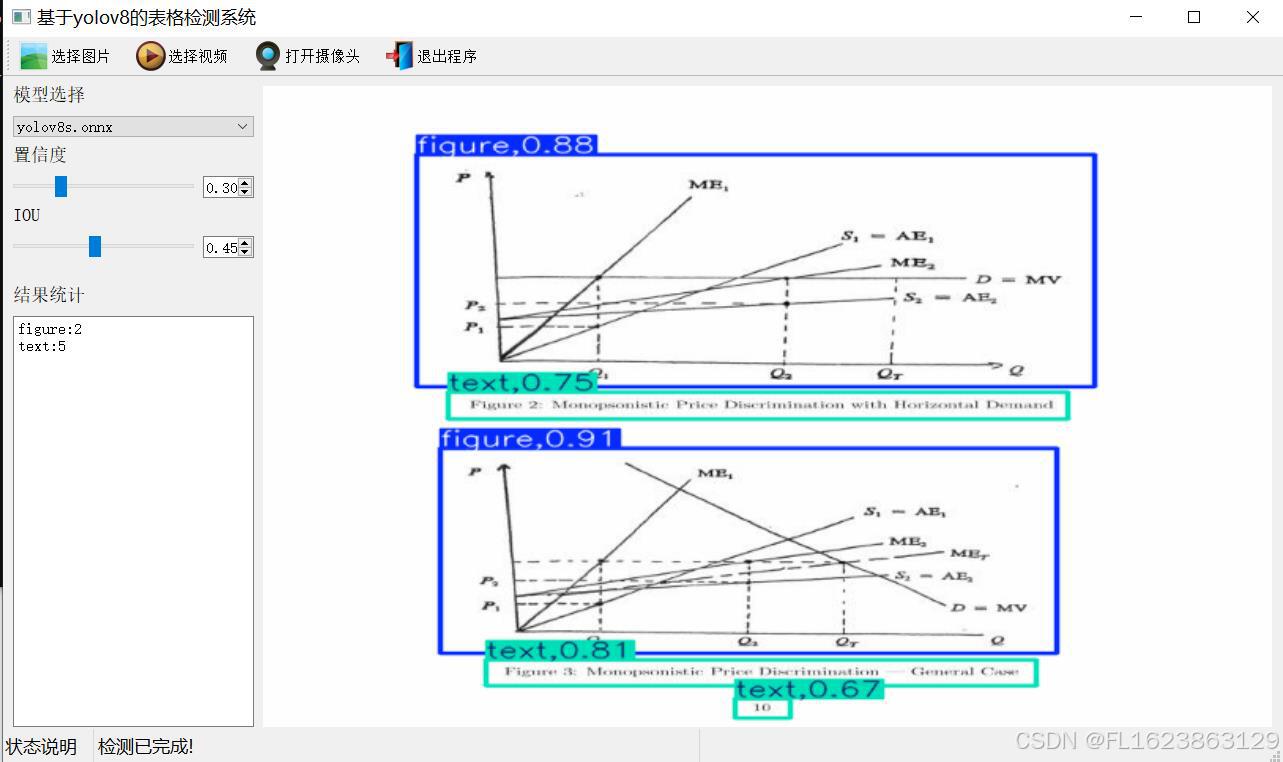
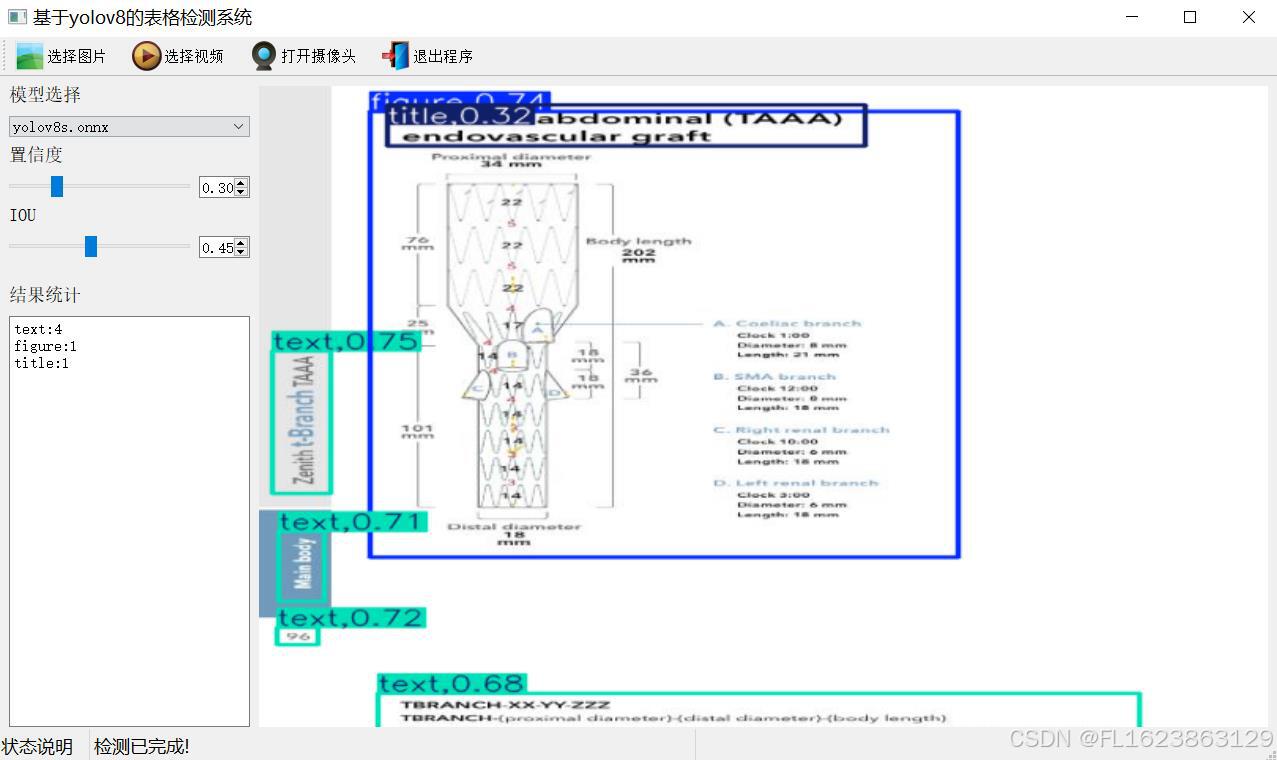
【测试环境】
windows10
anaconda3+python3.8
torch==1.9.0+cu111
ultralytics==8.2.95
【模型可以检测出类别】
figure
list
table
text
title
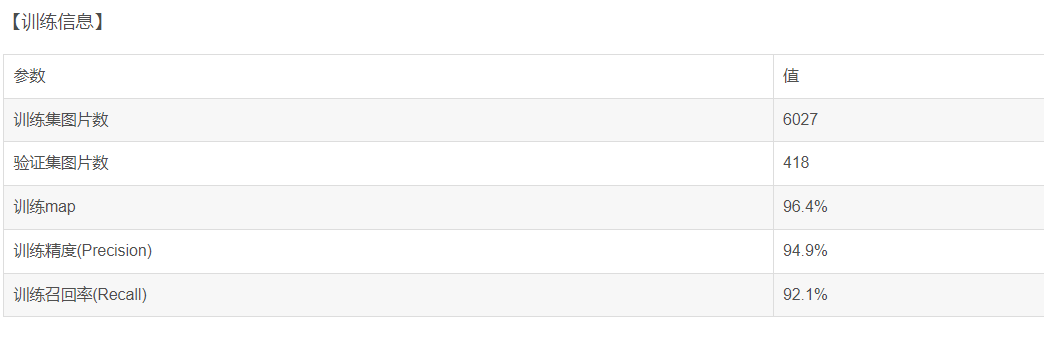
【训练数据集】
[数据集][目标检测]文本表格检测数据集VOC+YOLO格式6688张5类别-CSDN博客
【部分实现源码】
class Ui_MainWindow(QtWidgets.QMainWindow):
    signal = QtCore.pyqtSignal(str, str)

    def setupUi(self):
        self.setObjectName("MainWindow")
        self.resize(1280, 728)
        self.centralwidget = QtWidgets.QWidget(self)
        self.centralwidget.setObjectName("centralwidget")

        self.weights_dir = './weights'

        self.picture = QtWidgets.QLabel(self.centralwidget)
        self.picture.setGeometry(QtCore.QRect(260, 10, 1010, 630))
        self.picture.setStyleSheet("background:black")
        self.picture.setObjectName("picture")
        self.picture.setScaledContents(True)
        self.label_2 = QtWidgets.QLabel(self.centralwidget)
        self.label_2.setGeometry(QtCore.QRect(10, 10, 81, 21))
        self.label_2.setObjectName("label_2")
        self.cb_weights = QtWidgets.QComboBox(self.centralwidget)
        self.cb_weights.setGeometry(QtCore.QRect(10, 40, 241, 21))
        self.cb_weights.setObjectName("cb_weights")
        self.cb_weights.currentIndexChanged.connect(self.cb_weights_changed)

        self.label_3 = QtWidgets.QLabel(self.centralwidget)
        self.label_3.setGeometry(QtCore.QRect(10, 70, 72, 21))
        self.label_3.setObjectName("label_3")
        self.hs_conf = QtWidgets.QSlider(self.centralwidget)
        self.hs_conf.setGeometry(QtCore.QRect(10, 100, 181, 22))
        self.hs_conf.setProperty("value", 25)
        self.hs_conf.setOrientation(QtCore.Qt.Horizontal)
        self.hs_conf.setObjectName("hs_conf")
        self.hs_conf.valueChanged.connect(self.conf_change)
        self.dsb_conf = QtWidgets.QDoubleSpinBox(self.centralwidget)
        self.dsb_conf.setGeometry(QtCore.QRect(200, 100, 51, 22))
        self.dsb_conf.setMaximum(1.0)
        self.dsb_conf.setSingleStep(0.01)
        self.dsb_conf.setProperty("value", 0.25)
        self.dsb_conf.setObjectName("dsb_conf")
        self.dsb_conf.valueChanged.connect(self.dsb_conf_change)
        self.dsb_iou = QtWidgets.QDoubleSpinBox(self.centralwidget)
        self.dsb_iou.setGeometry(QtCore.QRect(200, 160, 51, 22))
        self.dsb_iou.setMaximum(1.0)
        self.dsb_iou.setSingleStep(0.01)
        self.dsb_iou.setProperty("value", 0.45)
        self.dsb_iou.setObjectName("dsb_iou")
        self.dsb_iou.valueChanged.connect(self.dsb_iou_change)
        self.hs_iou = QtWidgets.QSlider(self.centralwidget)
        self.hs_iou.setGeometry(QtCore.QRect(10, 160, 181, 22))
        self.hs_iou.setProperty("value", 45)
        self.hs_iou.setOrientation(QtCore.Qt.Horizontal)
        self.hs_iou.setObjectName("hs_iou")
        self.hs_iou.valueChanged.connect(self.iou_change)
        self.label_4 = QtWidgets.QLabel(self.centralwidget)
        self.label_4.setGeometry(QtCore.QRect(10, 130, 72, 21))
        self.label_4.setObjectName("label_4")
        self.label_5 = QtWidgets.QLabel(self.centralwidget)
        self.label_5.setGeometry(QtCore.QRect(10, 210, 72, 21))
        self.label_5.setObjectName("label_5")
        self.le_res = QtWidgets.QTextEdit(self.centralwidget)
        self.le_res.setGeometry(QtCore.QRect(10, 240, 241, 400))
        self.le_res.setObjectName("le_res")
        self.setCentralWidget(self.centralwidget)
        self.menubar = QtWidgets.QMenuBar(self)
        self.menubar.setGeometry(QtCore.QRect(0, 0, 1110, 30))
        self.menubar.setObjectName("menubar")
        self.setMenuBar(self.menubar)
        self.statusbar = QtWidgets.QStatusBar(self)
        self.statusbar.setObjectName("statusbar")
        self.setStatusBar(self.statusbar)
        self.toolBar = QtWidgets.QToolBar(self)
        self.toolBar.setToolButtonStyle(QtCore.Qt.ToolButtonTextBesideIcon)
        self.toolBar.setObjectName("toolBar")
        self.addToolBar(QtCore.Qt.TopToolBarArea, self.toolBar)
        self.actionopenpic = QtWidgets.QAction(self)
        icon = QtGui.QIcon()
        icon.addPixmap(QtGui.QPixmap(":/images/1.png"), QtGui.QIcon.Normal, QtGui.QIcon.Off)
        self.actionopenpic.setIcon(icon)
        self.actionopenpic.setObjectName("actionopenpic")
        self.actionopenpic.triggered.connect(self.open_image)
        self.action = QtWidgets.QAction(self)
        icon1 = QtGui.QIcon()
        icon1.addPixmap(QtGui.QPixmap(":/images/2.png"), QtGui.QIcon.Normal, QtGui.QIcon.Off)
        self.action.setIcon(icon1)
        self.action.setObjectName("action")
        self.action.triggered.connect(self.open_video)
        self.action_2 = QtWidgets.QAction(self)
        icon2 = QtGui.QIcon()
        icon2.addPixmap(QtGui.QPixmap(":/images/3.png"), QtGui.QIcon.Normal, QtGui.QIcon.Off)
        self.action_2.setIcon(icon2)
        self.action_2.setObjectName("action_2")
        self.action_2.triggered.connect(self.open_camera)

        self.actionexit = QtWidgets.QAction(self)
        icon3 = QtGui.QIcon()
        icon3.addPixmap(QtGui.QPixmap(":/images/4.png"), QtGui.QIcon.Normal, QtGui.QIcon.Off)
        self.actionexit.setIcon(icon3)
        self.actionexit.setObjectName("actionexit")
        self.actionexit.triggered.connect(self.exit)

        self.toolBar.addAction(self.actionopenpic)
        self.toolBar.addAction(self.action)
        self.toolBar.addAction(self.action_2)
        self.toolBar.addAction(self.actionexit)

        self.retranslateUi()
        QtCore.QMetaObject.connectSlotsByName(self)
        self.init_all()
【使用步骤】
使用步骤:
(1)首先根据官方框架https://github.com/ultralytics/ultralytics安装教程安装好yolov8环境,并安装好pyqt5
(2)切换到自己安装的yolov8环境后,并切换到源码目录,执行python main.py即可运行启动界面,进行相应的操作即可
【提供文件】
python源码
yolov8s.onnx模型(不提供pytorch模型)
训练的map,P,R曲线图(在weights\results.png)
测试图片(在test_img文件夹下面)