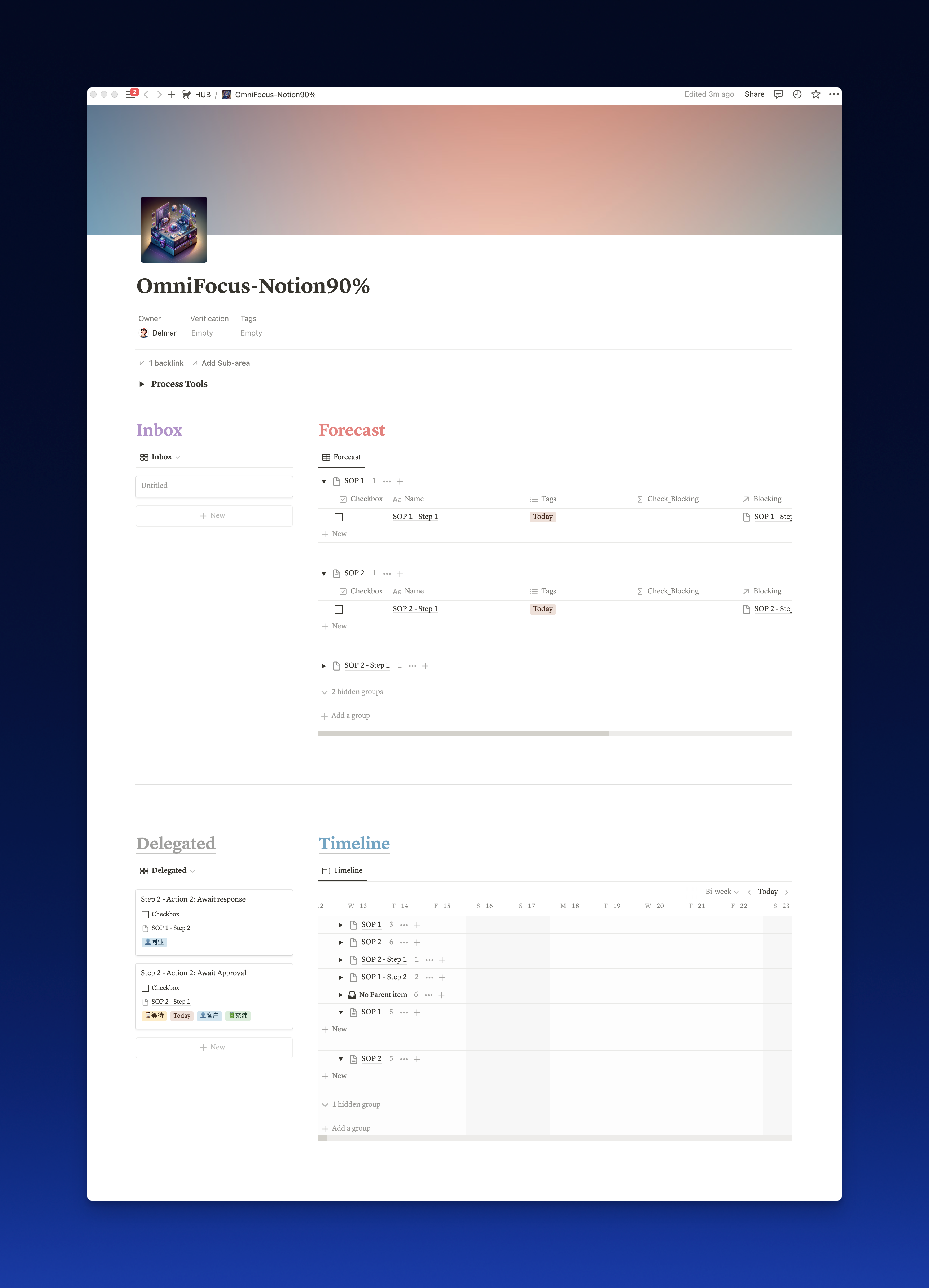
复制 OmniFocus 4到Notion中的原因
过去一年多,我一直使用《8个Notion数据库让你专注于本周任务,并且打通你的职业生涯道路》来管理我的日常任务。然而,年底工作量激增,我使用它的频率也就下降了些许。但最近我突然想起OmniFocus,尤其是它最强大的功能——“预测”透视。这个透视能让你专注每天真正需要关注的任务,只显示当前真正需要立即行动的任务。
在我们的日常工作中,我们常常无差别地设定截止日期。实际上,我认为95%的任务(随便瞎估的)没有真正意义上的截止日期。OmniFocus通过“今日”标签巧妙地解决了这个问题,有效地引导我们的注意力。受到这些启发,我前晚突发奇想,决定在Notion中复制一个OmniFocus 4。结果是我成功在Notion中复现了它的大多数功能,除了“附近”透视。但我认为这个功能并不重要,现在谁还能在家完全不处理工作内容呢?

地球上最强大的GTD(Get things done)工具毫无疑问是OmniFocus 4,但它因为严格遵守GTD流程,显然不适合所有人,更别提150美元这个高昂的价格。基于这个原因,我也不建议你在Notion模板中将所有任务都放进来,而是严格遵循“重器轻用”原则只使用上述最强大的功能,所以你要做的是把高度标准化、流程化的项目(即SOP)放进来,其他的用提醒事项就可以解决了。
一步步教你如何在Notion中构建OmniFocus 4
首先,创建一个具有子项和依赖关系的Notion数据库。前者是为了区分SOP和任务,后者是为了为不同任务分配顺序。
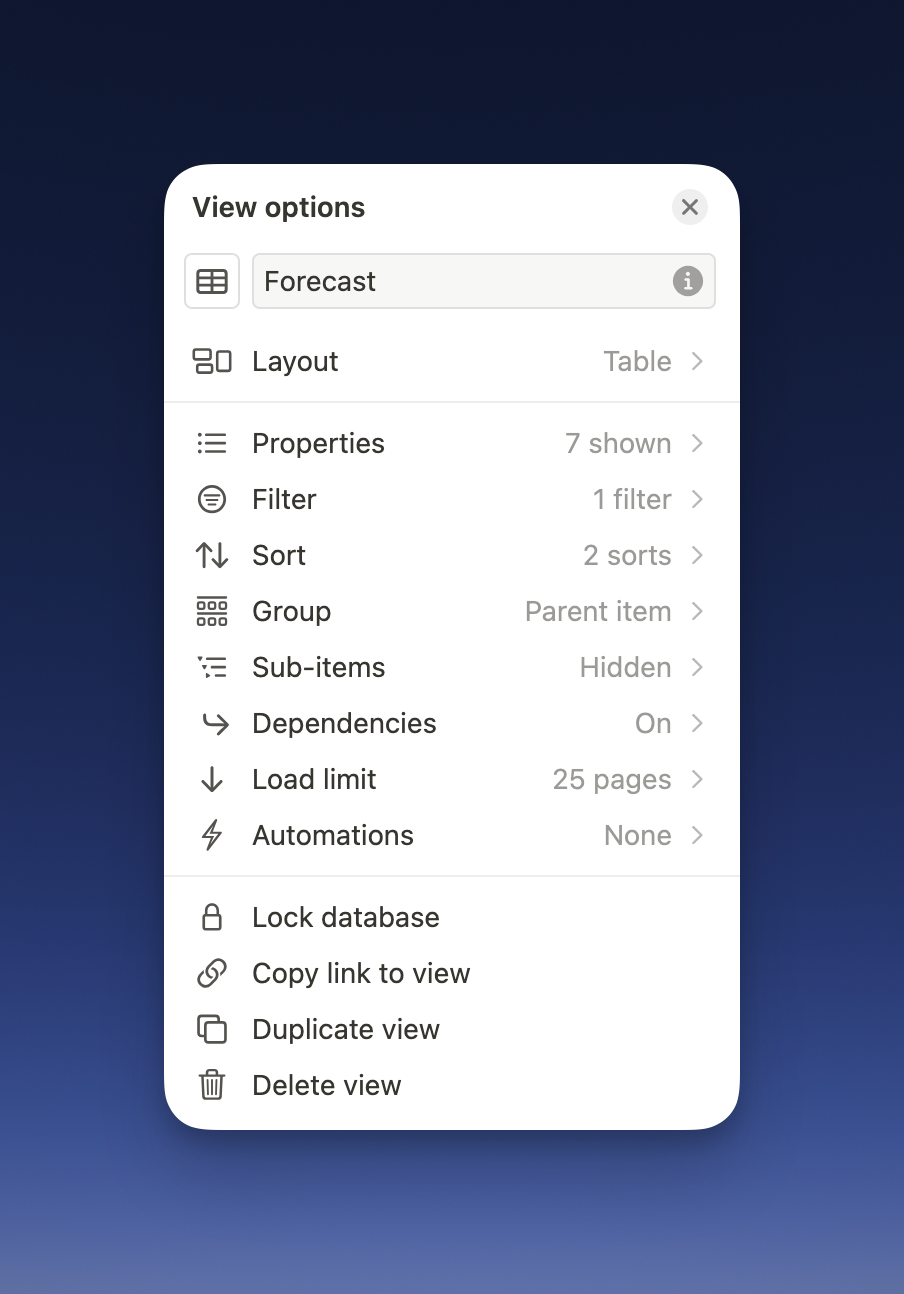
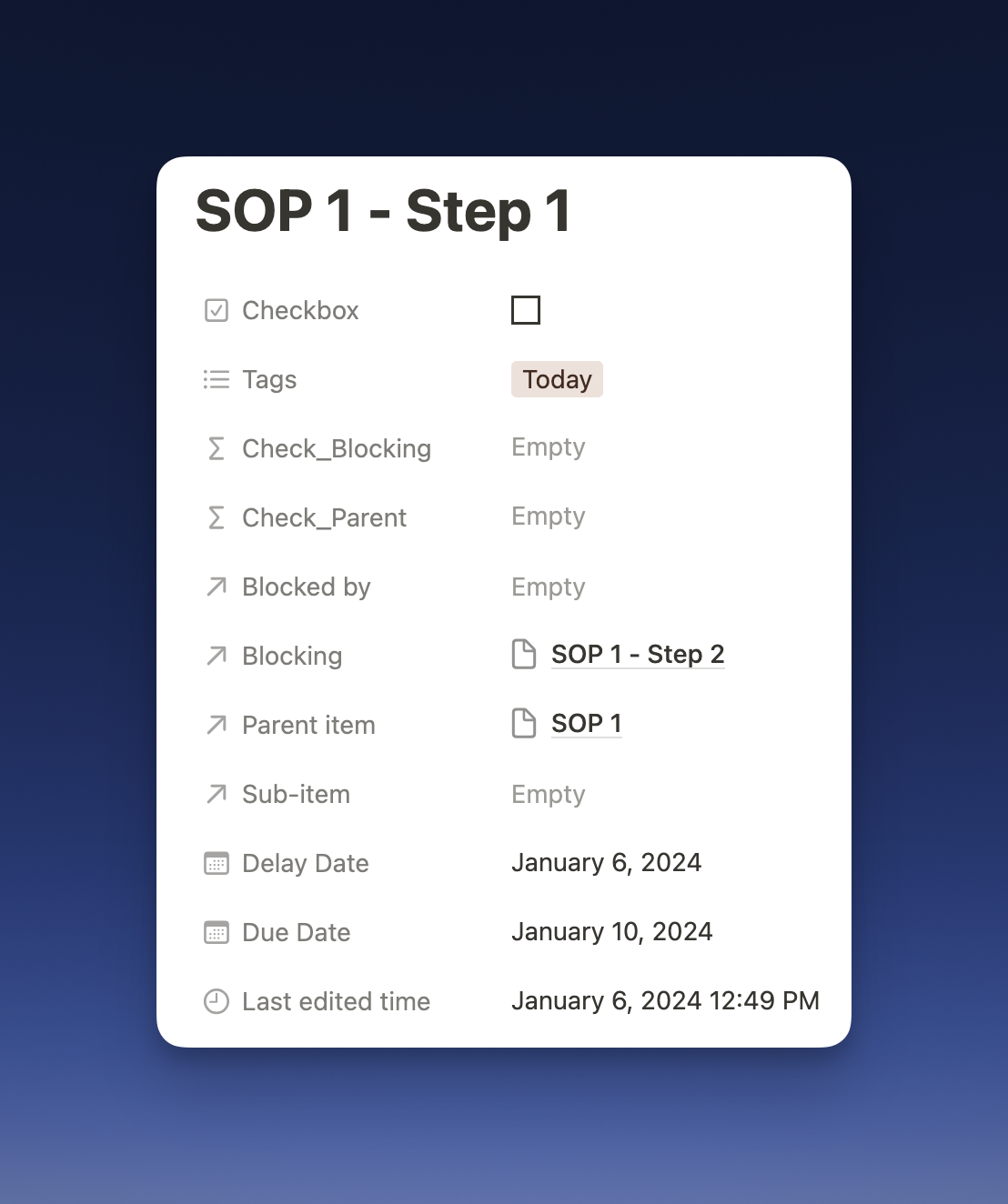
其次,添加必要的属性,如OmniFocus 4中的复选框、标签、延迟日期、截止日期和最后编辑时间。除此之外,你实际上还可以添加一个创建时间属性,以创建“已编辑”透视;也可添加另一个名为“标记”的属性,但我认为这个属性并不非常重要。
第三,创建两个属性来找出不同项目的所有子任务的完成状态以及前置任务的完成状态。缺少这两个属性,我们是没办法复制OmniFocus 4到Notion里的。前者是帮助你专注于需要立即行动的任务,另一个是提醒你该项目下所有任务已完成,因为在Notion中还不能实现自动勾选,所以我换了个折衷方案。
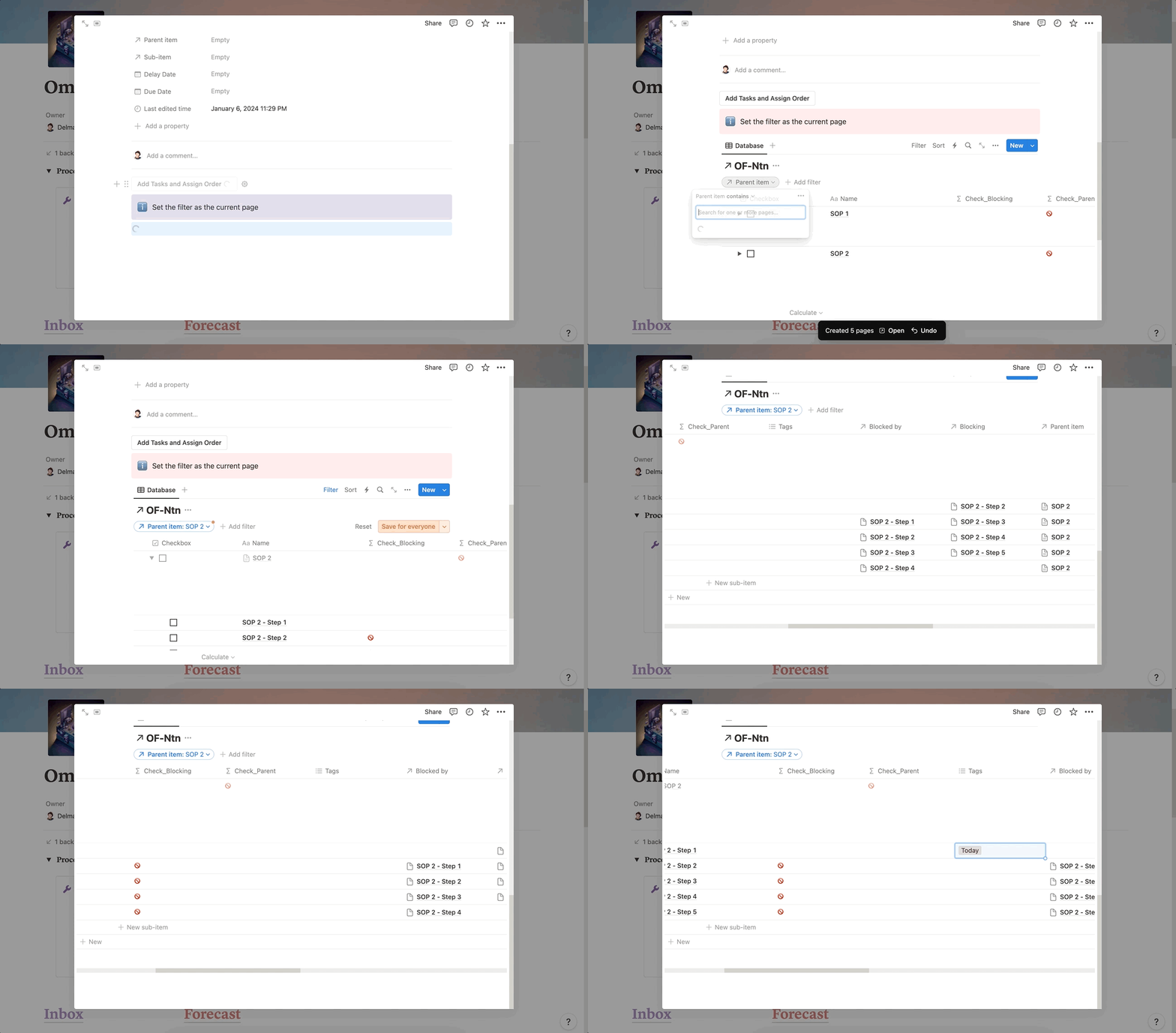
第四,创建不同SOP的模板,并带有一个按钮,其可以创建标准化任务和分配顺序,并显示与当前SOP相关的所有子任务。不过最后一步需要我们手动设置过滤器,但只需要点击一次即可。此外,我还在主页上建立了一些按钮,以便快速添加SOP。
最后,是时候照搬除了“附近”的所有透视了。下面的截图是教你如何过滤出最复杂的透视——预测。
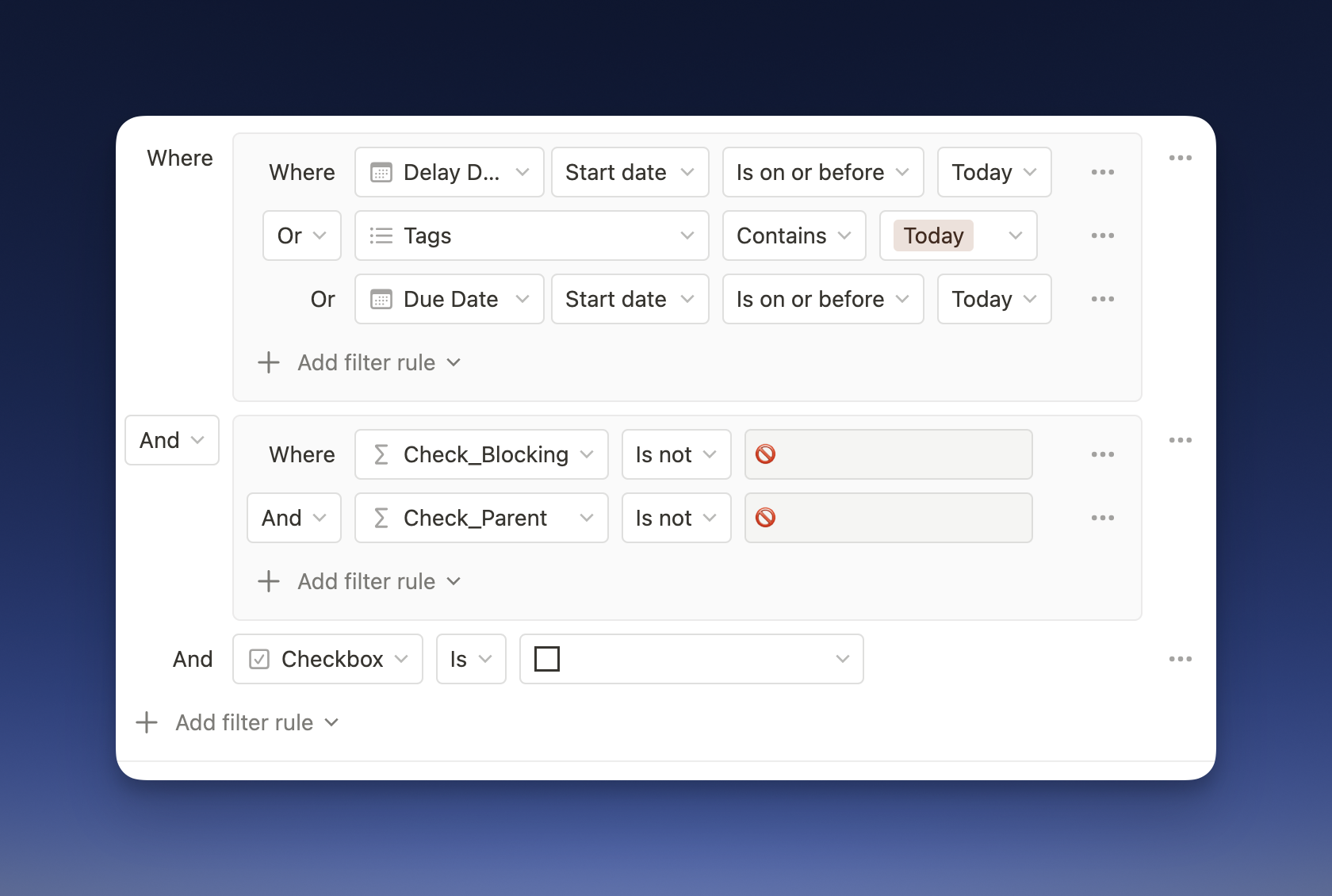
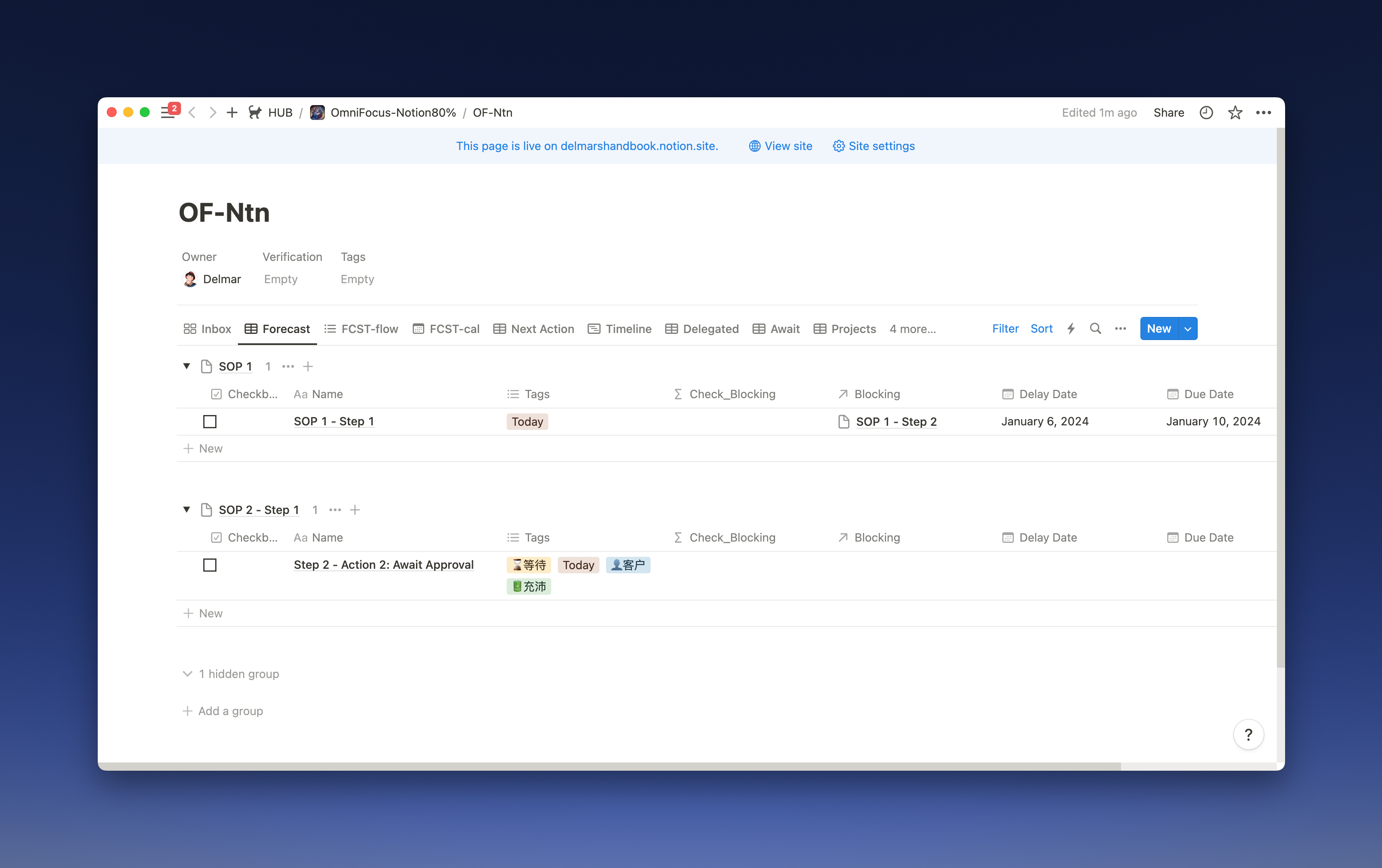
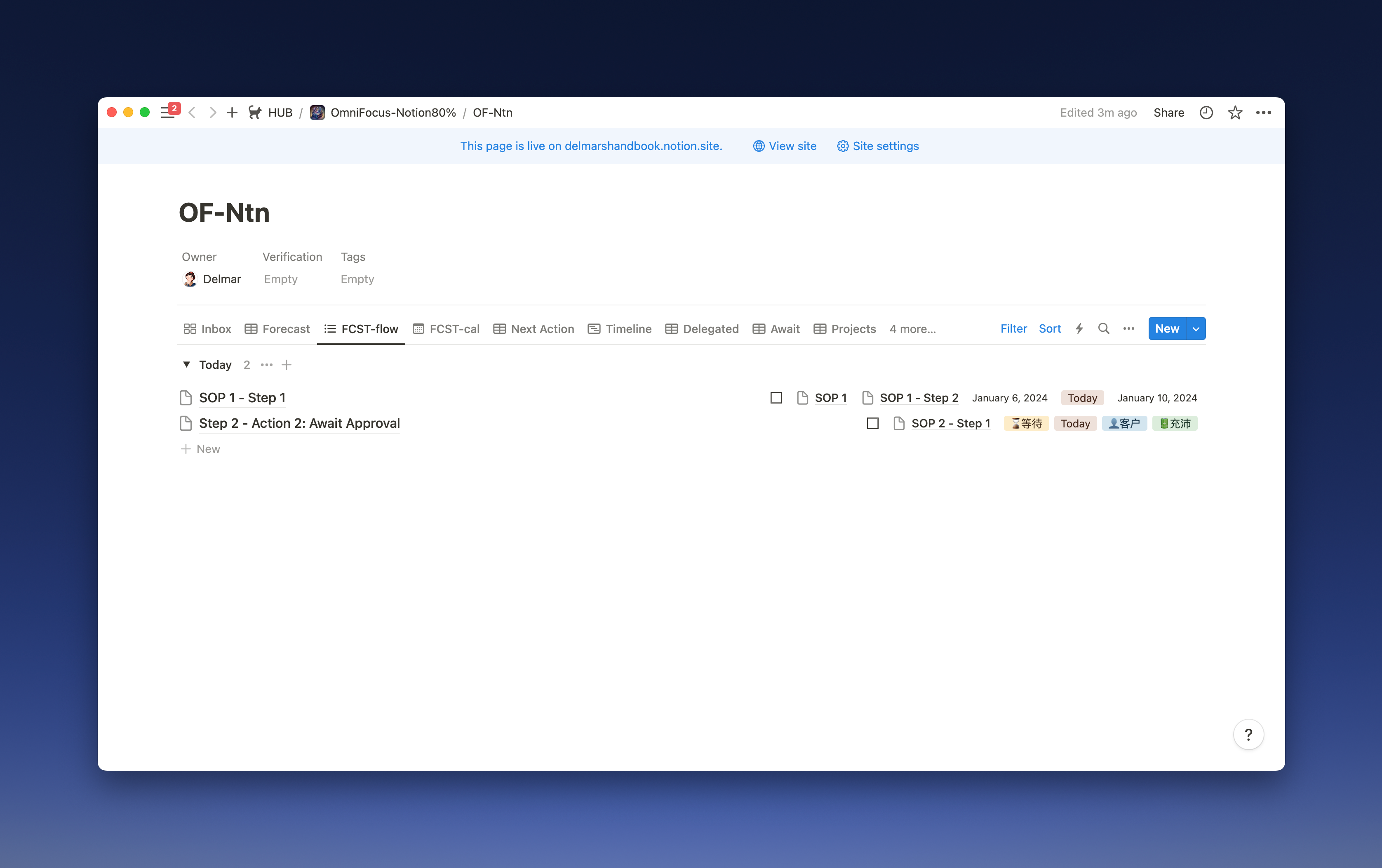
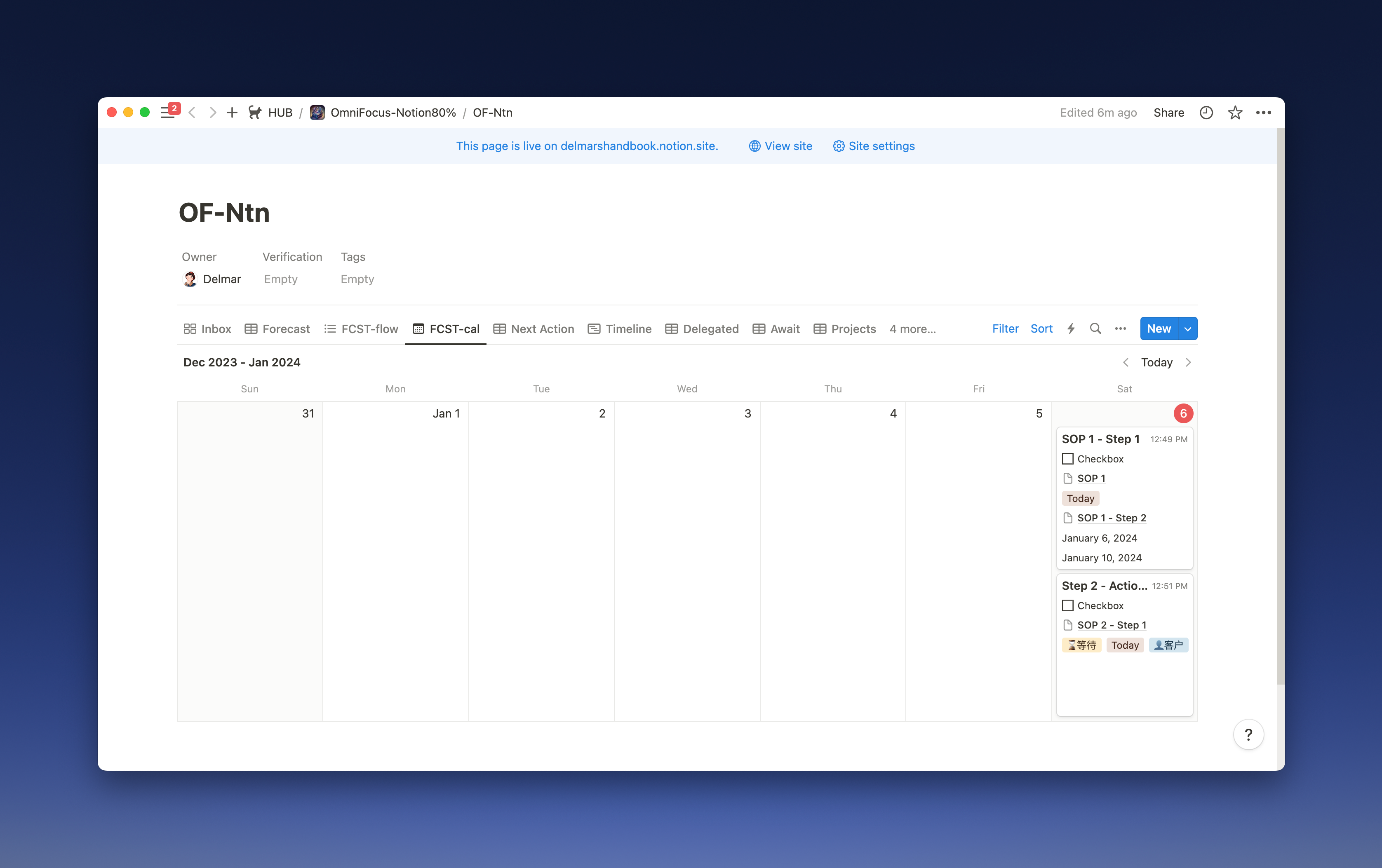
有了这个过滤器,你甚至可以创建三个不同模式的预测,并选择最适合你日常工作的版本。
- 表格视图:按SOP(项目)分组。
- 列表视图:按最后编辑时间分组。
- 日历视图:周日历视角。
下图是从OmniFocus 4里复制的12个透视,以及Notion独有的时间线透视。
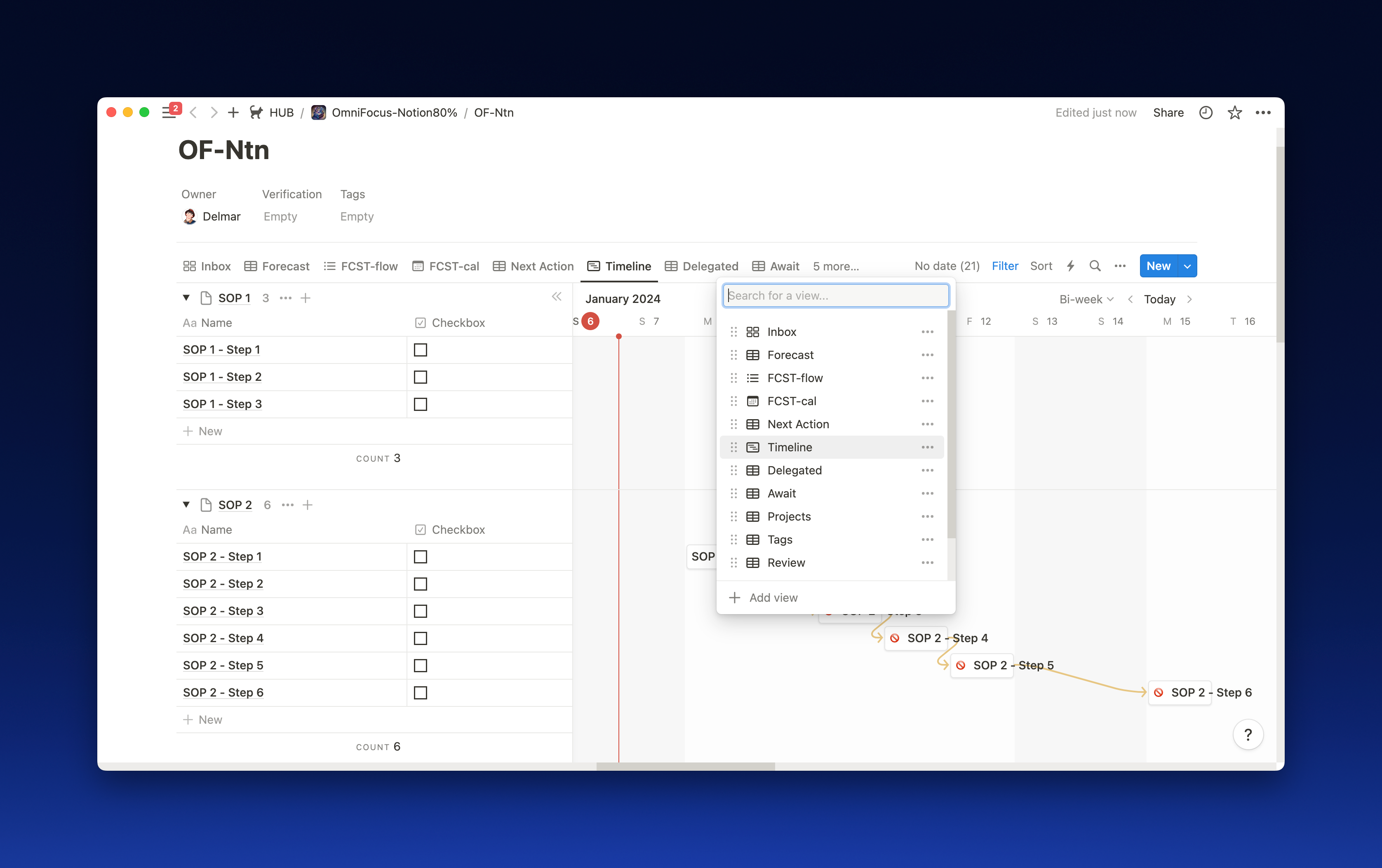
一次性看那么多透视多少有点累,所以我还设计了一个主页,把我认为真正有用的、最重要的透视放了进来。这也是为了充分模仿OmniFocus 4。但是,你可以随意自定义内容以适应你的日常工作。