前言
- 目标框架:.netFramework 4.7.2(可以更换框架)
- 使用vs2022
- 数据库使用sqlserver(本程序带数据库以及创建数据库的SQL语句)
- 数据库链接字符串根据自身数据库进行数据库链接
- 基础页面包含有11种,展示效果如下
# LENOVO-PC   连接数据库主机的名称
#db_Person 数据库名称
public static string strConn = "Data Source = LENOVO-PC;Initial Catalog = db_Person;Integrated Security = true";
具体数据库链接字符串解释:https://blog.csdn.net/a498420237/article/details/127635801
以数据库SQL server为例
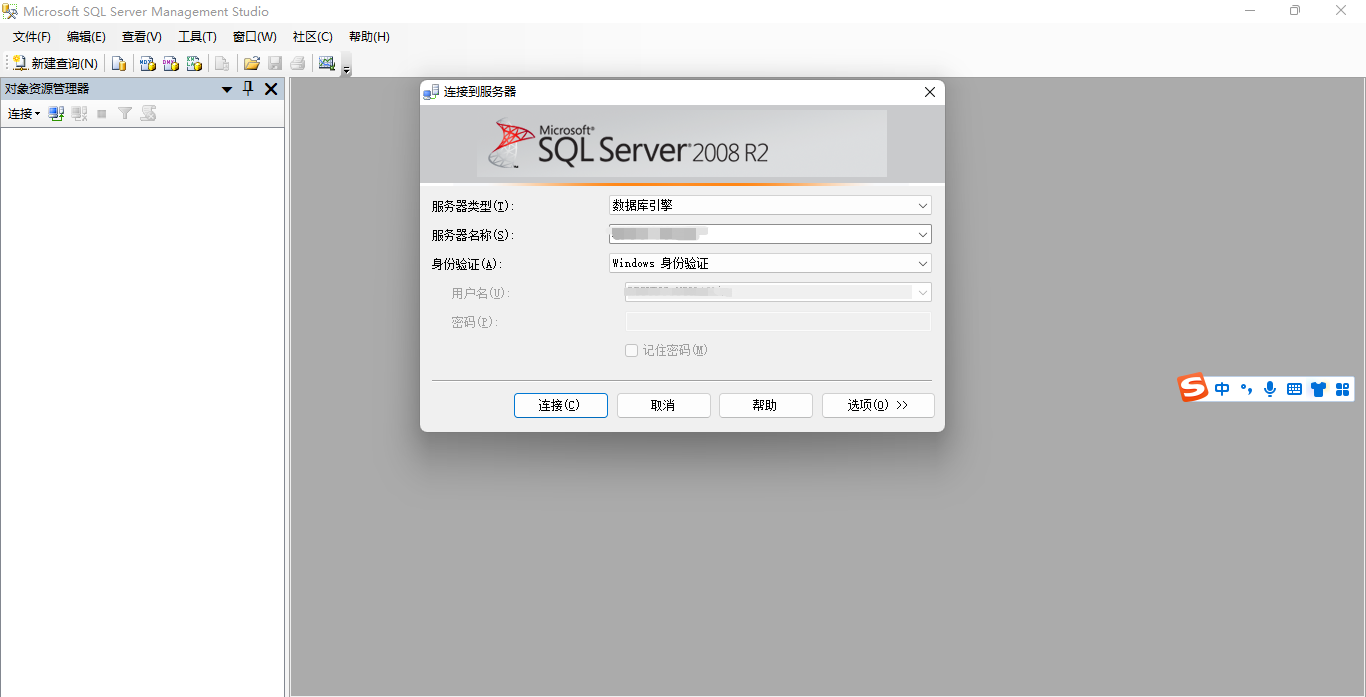
- 第一步:打开数据库 选择windows身份验证
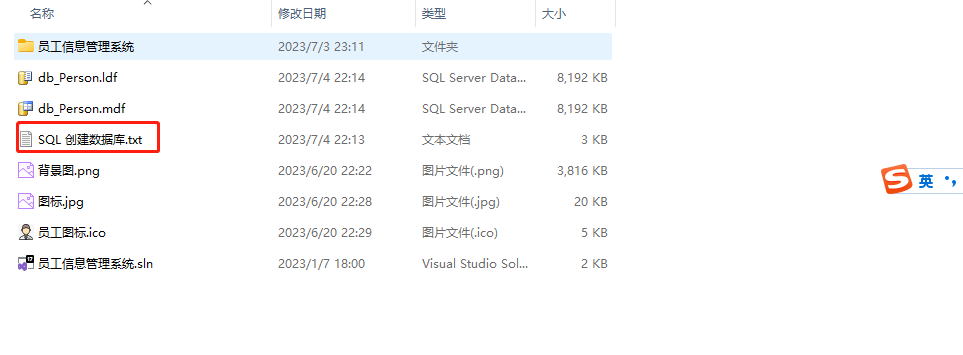
- 第二部,找到文件
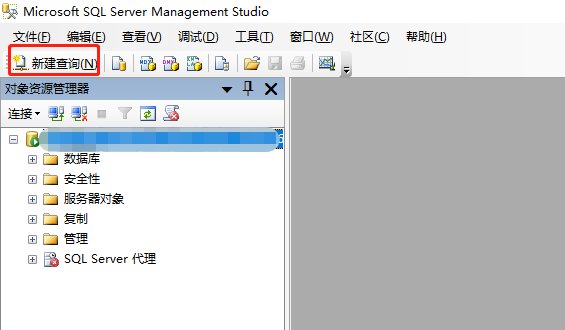
- 第三步,打开数据库中的新建查询
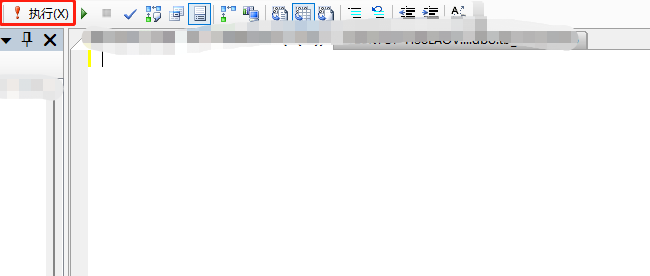
- 将复制的SQL语句执行
- 最后会显示数据库以及数据表
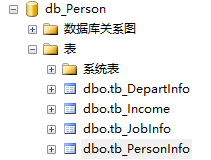
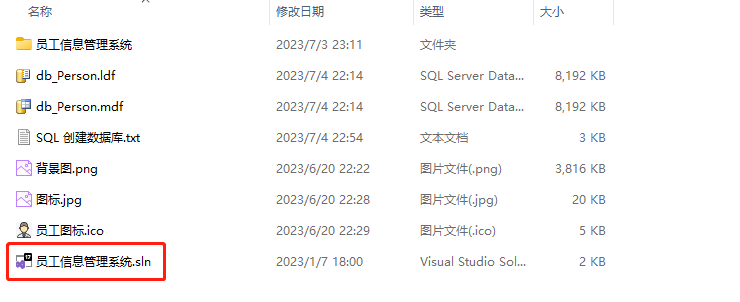
数据库建好后在vs中导入项目文件
- 直接双击文件夹中的vs文件
- 打开后将所有界面中的数据库连接字符 改为自己数据库的连接字符
//公有字段:连接数据库字符串
    public static string strConn = "Data Source = 此处为自己数据库的服务器名称;Initial Catalog = db_Person;Integrated Security = true";
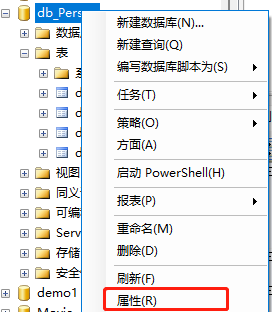
- 如何找到自己数据库的服务器
- 打开SQL server 数据库 找到db_Person数据库右键
- 点击查看属性连接
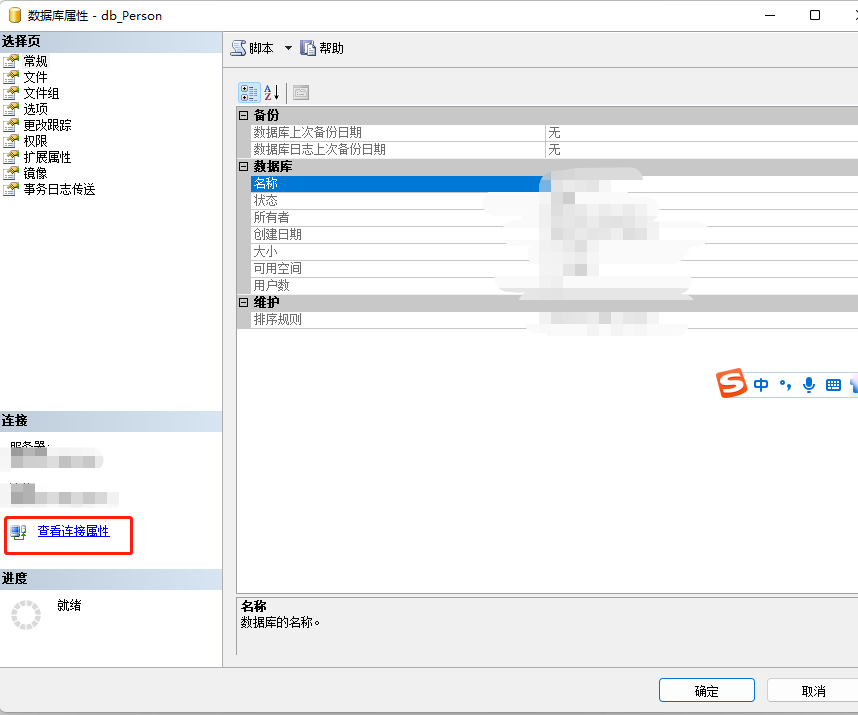
- 复制数据库名称即可
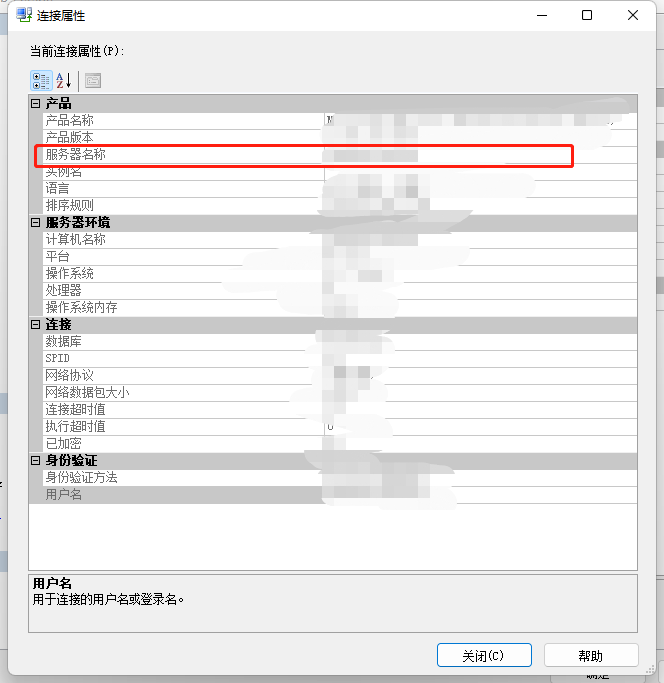
//公有字段:连接数据库字符串
//添加到此处
    public static string strConn = "Data Source = 此处为自己数据库的服务器名称;Initial Catalog = db_Person;Integrated Security = true";
程序展示
- 主页面

- 添加工种信息
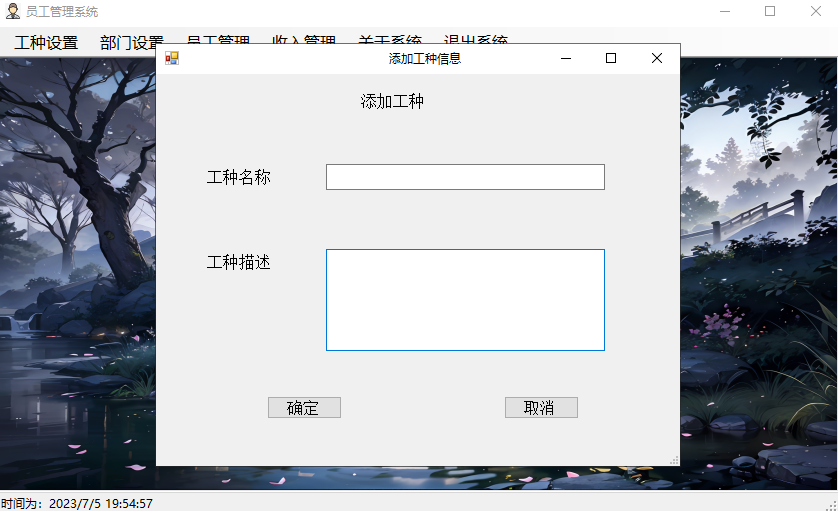
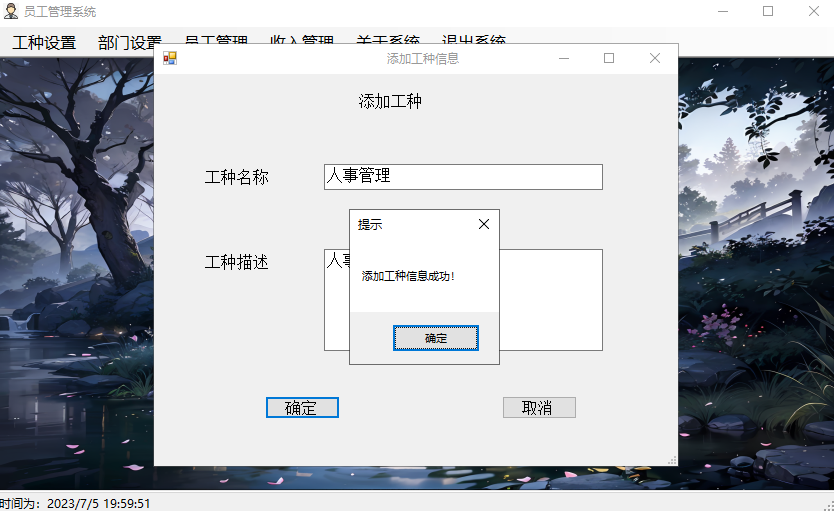
- 添加工种信息成功
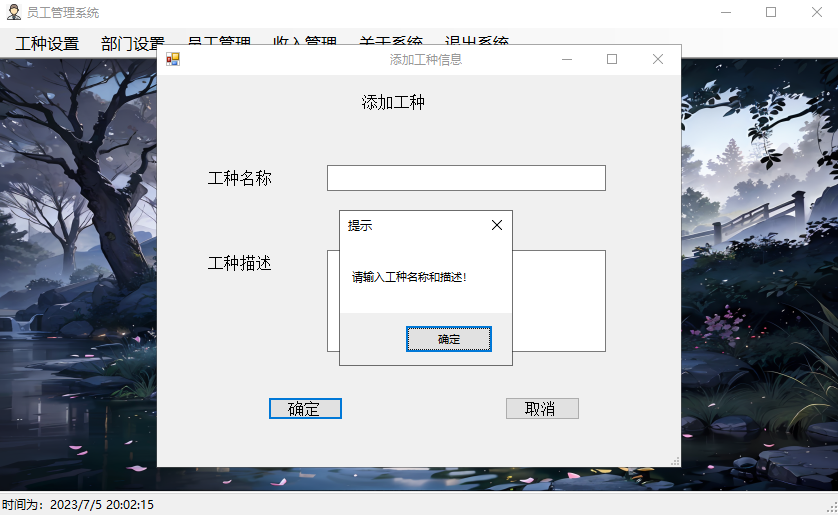
若填写工种信息为空时,提示填入信息
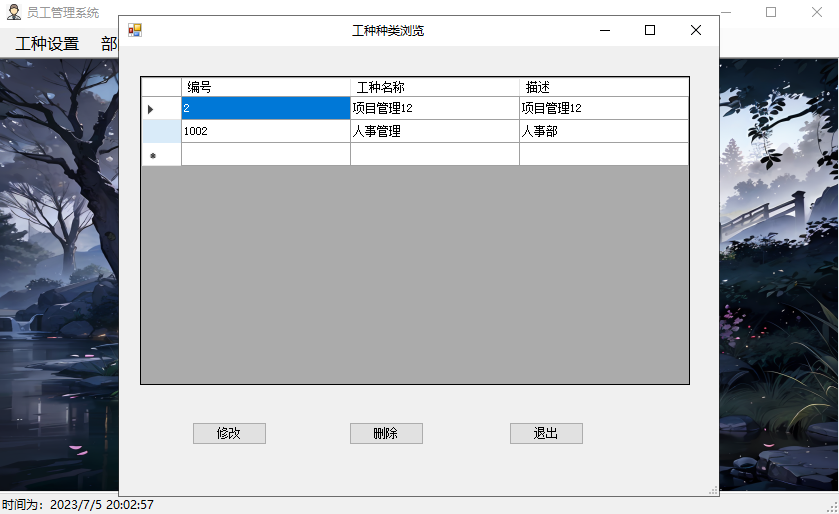
浏览工种信息
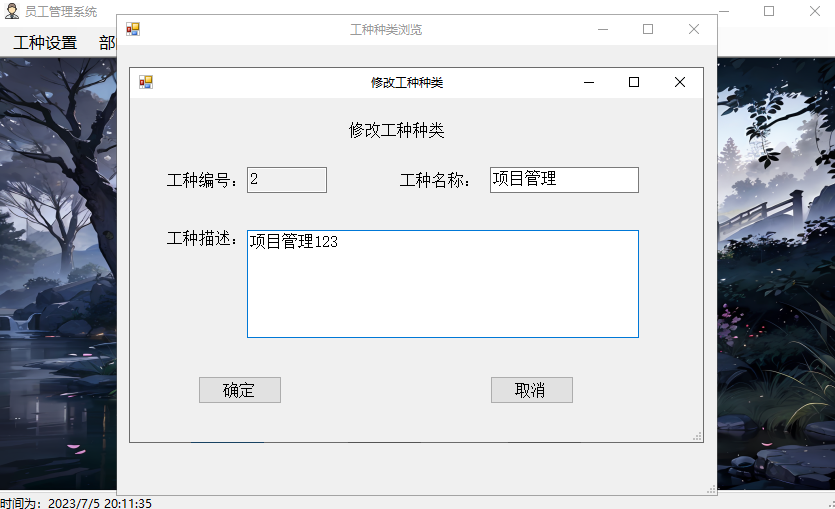
修改工种信息
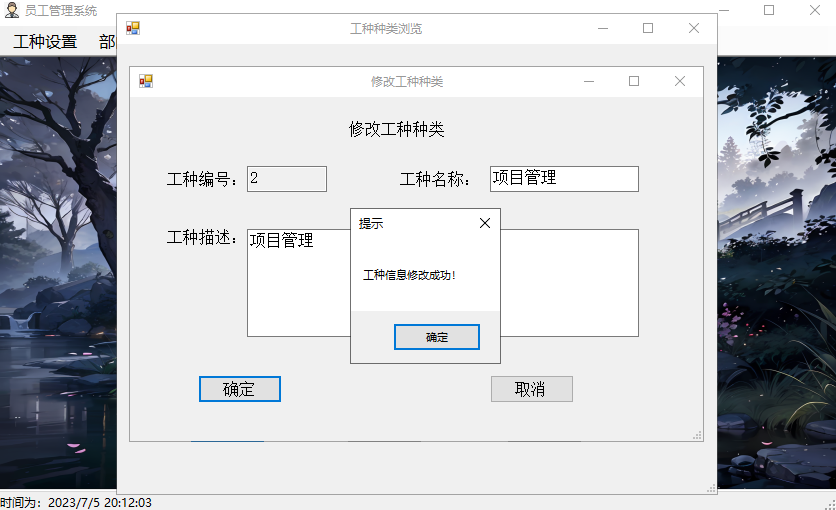
修改信息成功
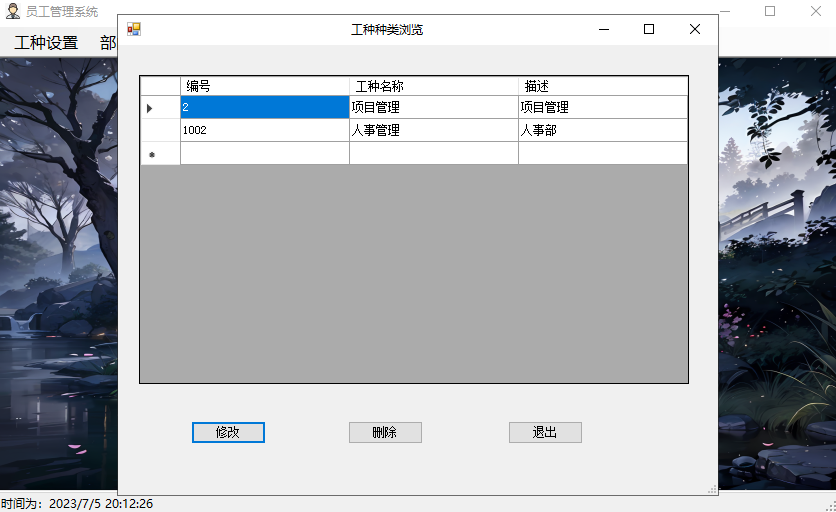
修改信息后返回浏览界面后显示最新的修改结果
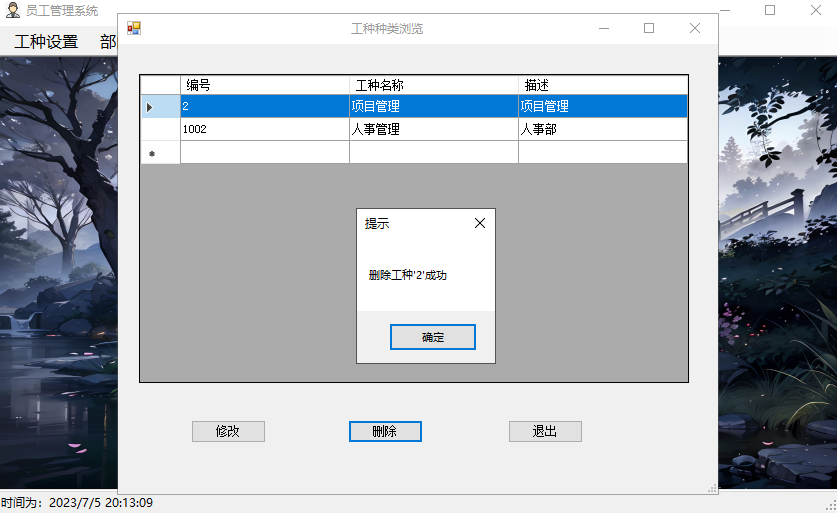
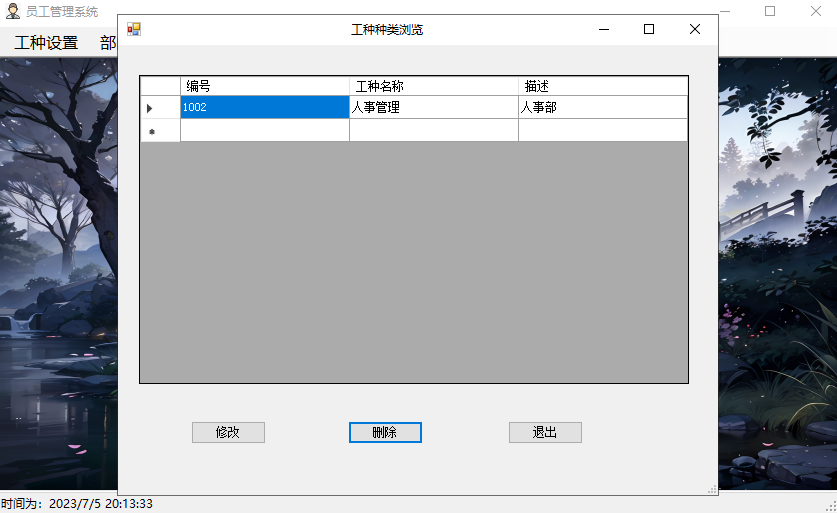
删除工种信息成功
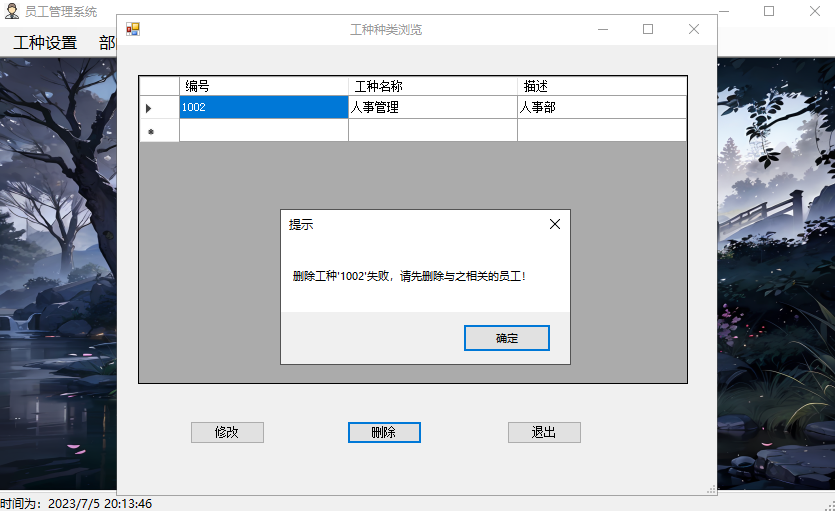
若工种正在使用,则会删除失败
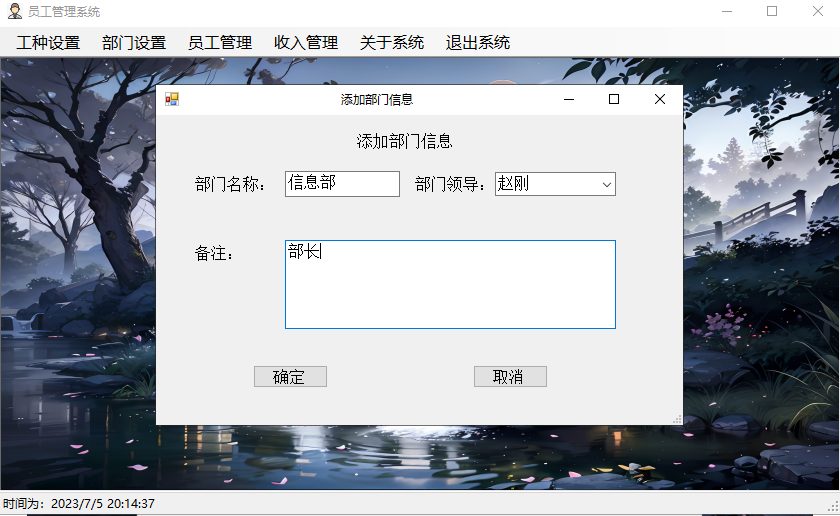
添加部门信息
提示添加成功
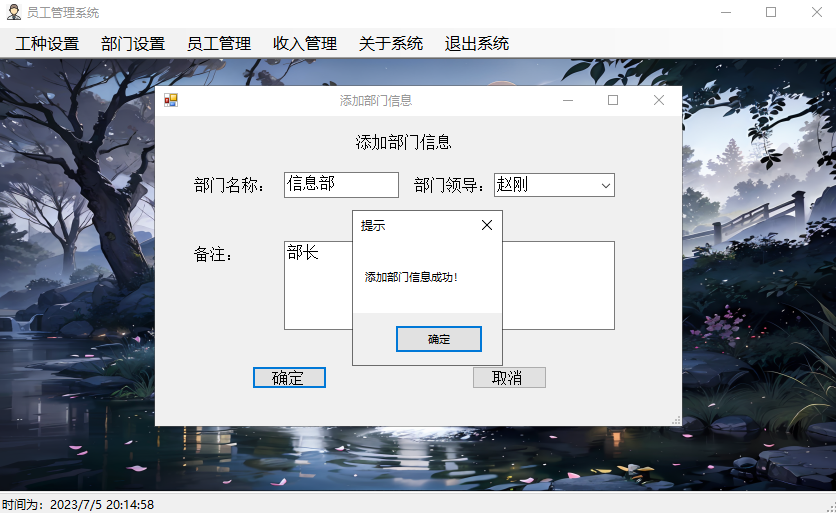
若有空的信息没有填,则会提示请输入完整信息

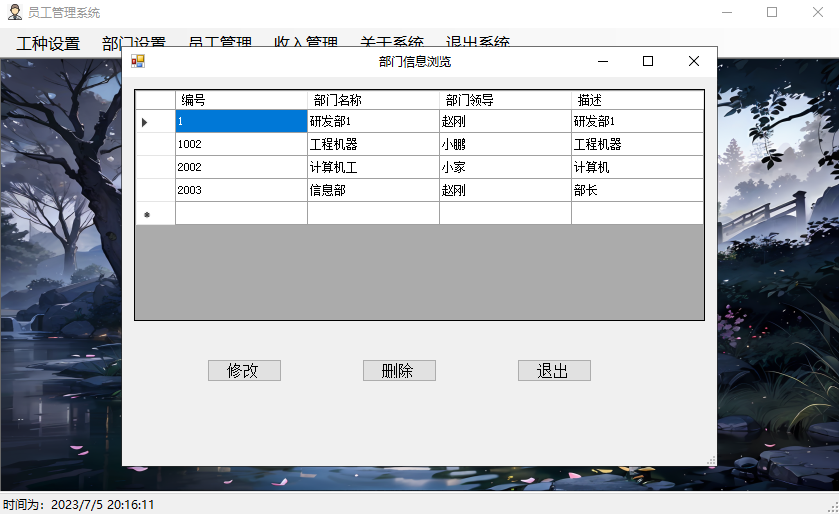
浏览部门信息
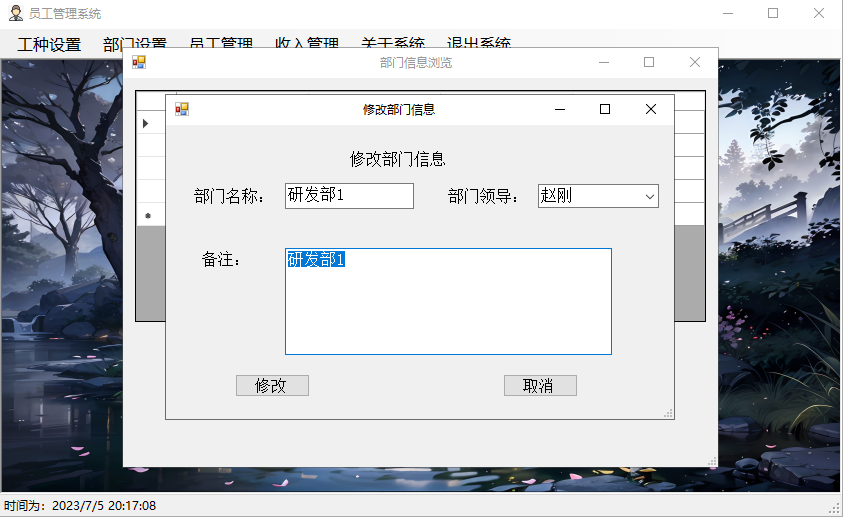
修改部门信息
修改信息成功
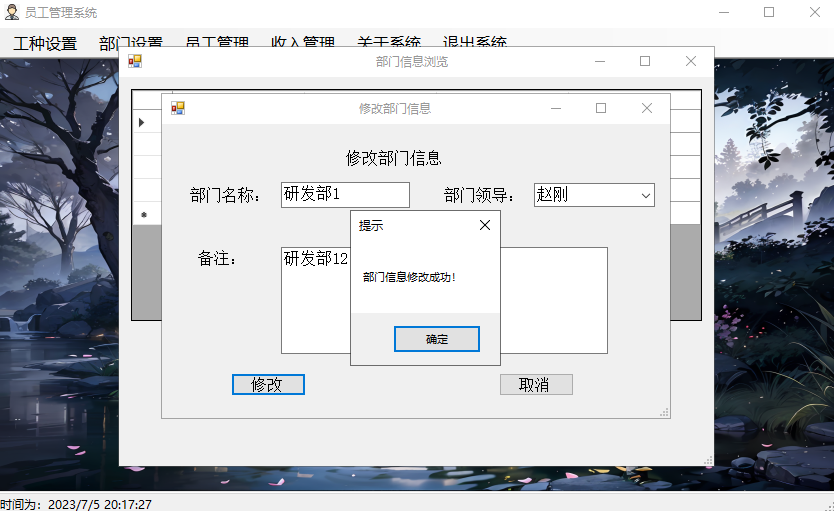
浏览界面展示修改成功
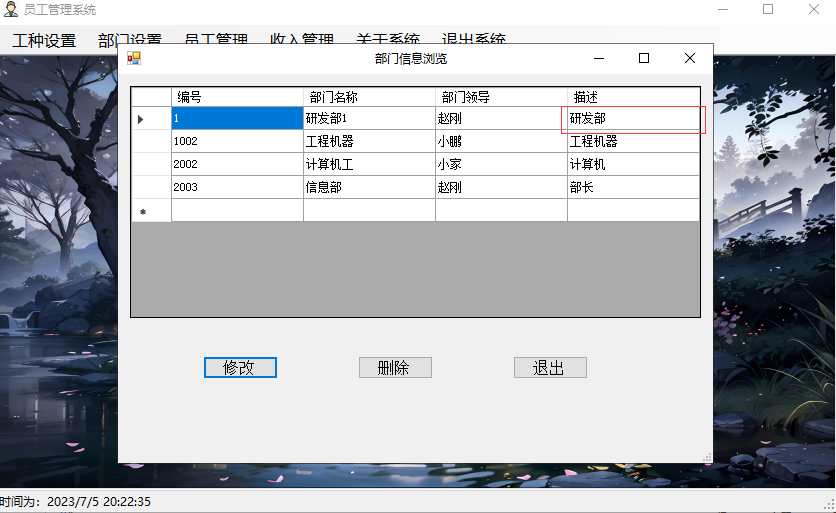
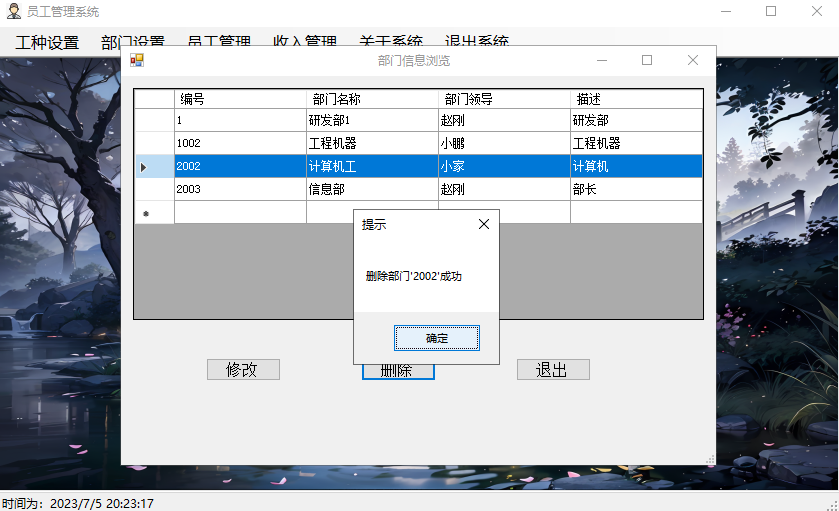
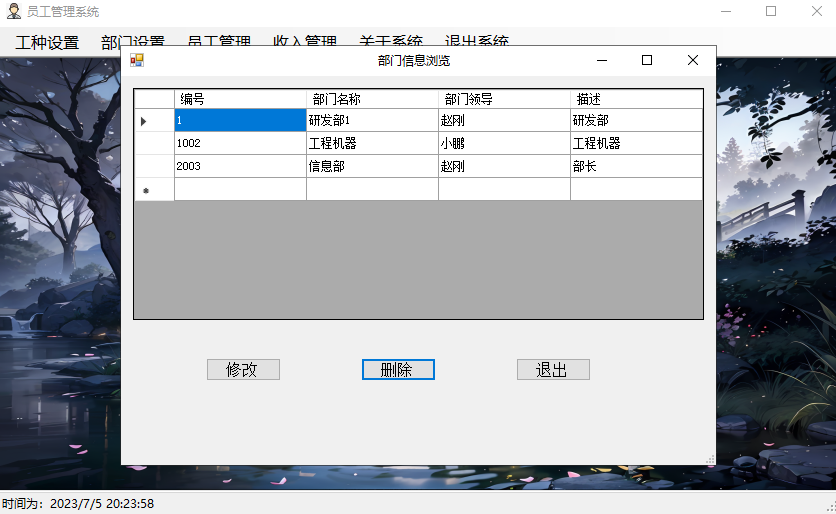
删除部门信息 成功并提示,点击提示确定后浏览界面进行刷新
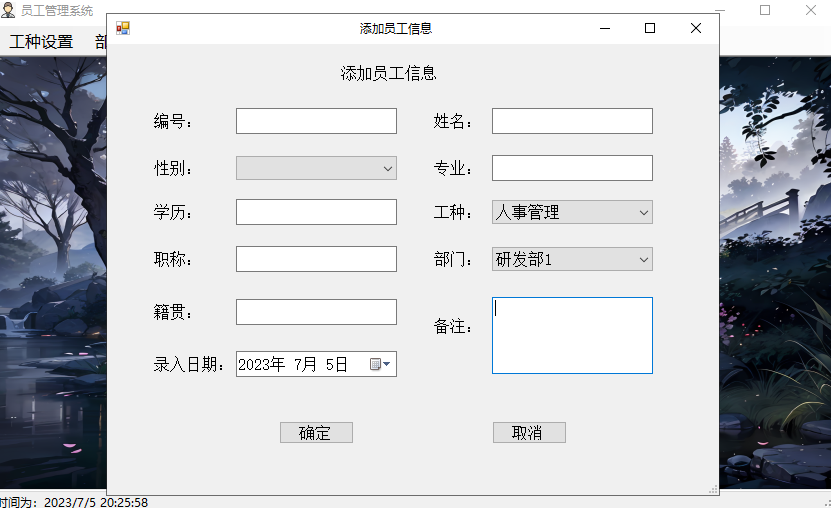
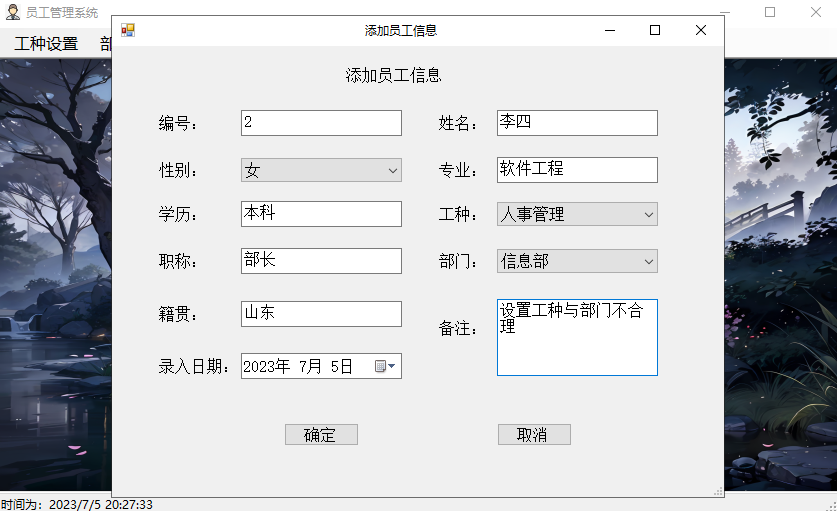
添加员工信息界面
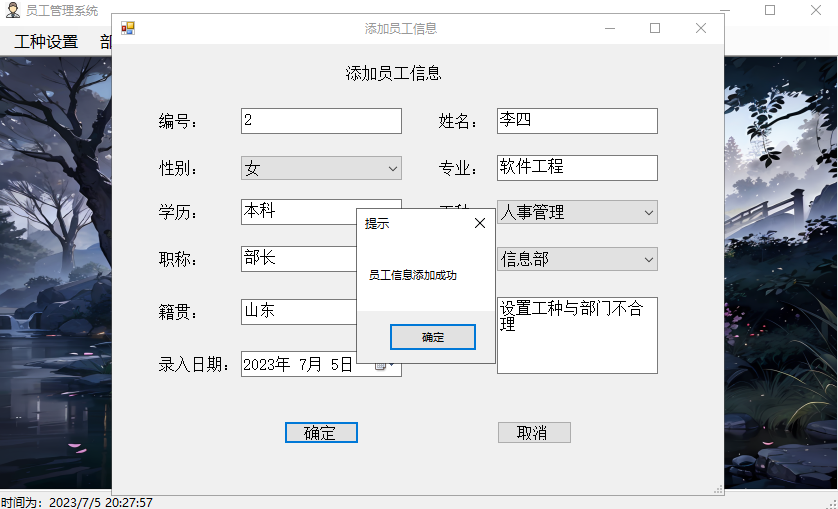
添加员工信息成功
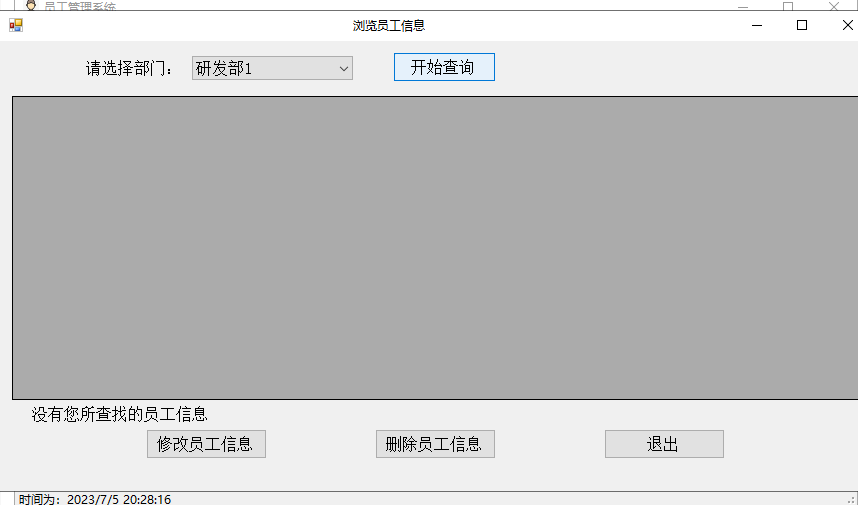
根据部门筛选展现员工信息
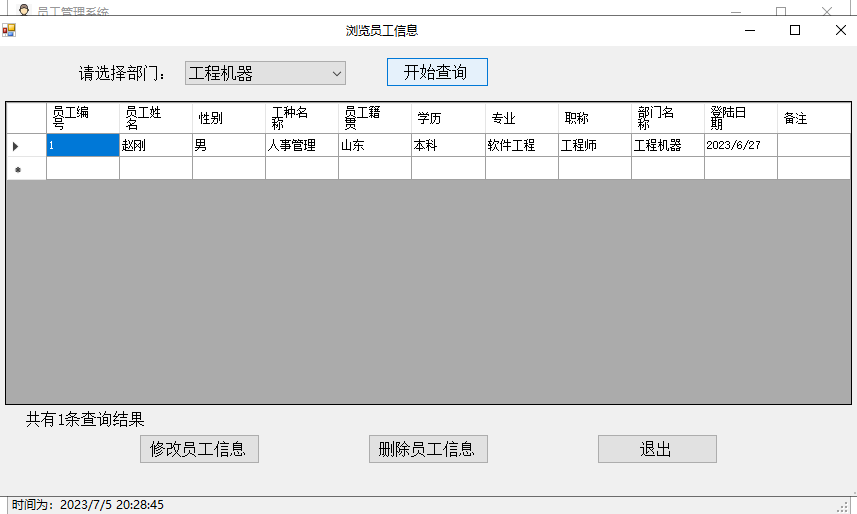
展现查询到的结果,并显示查询到有几条信息
删除员工信息
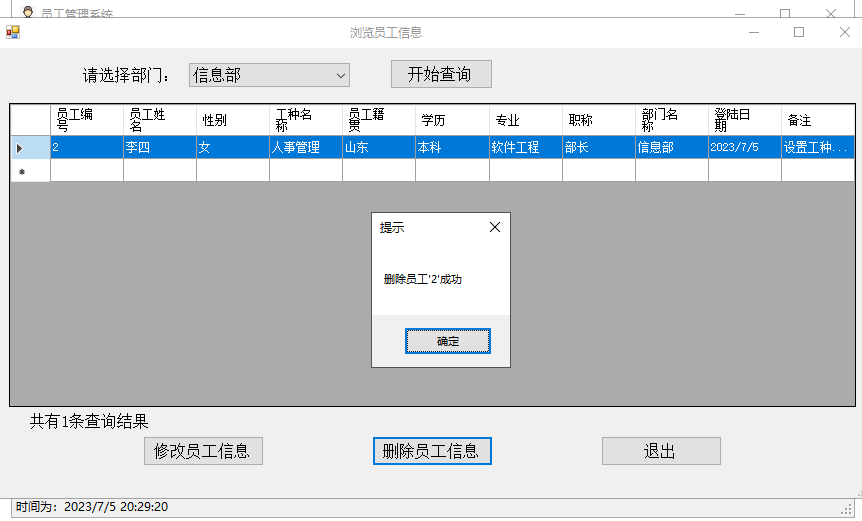
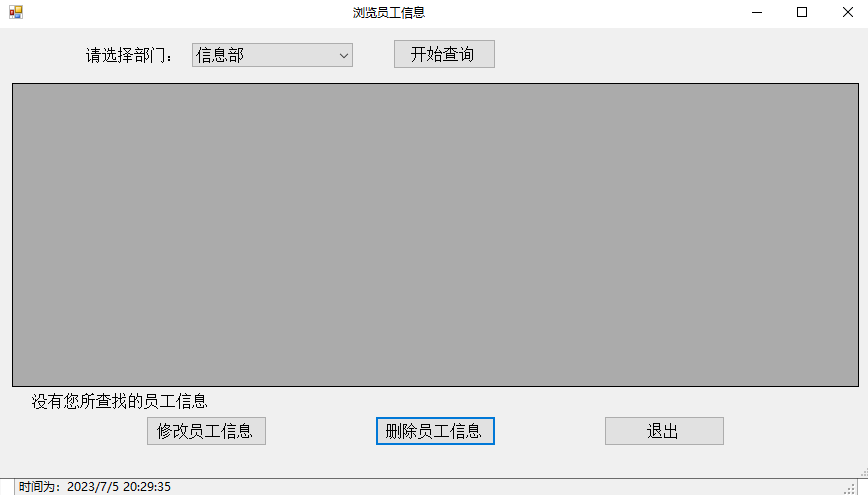
确定后刷新浏览员工信息
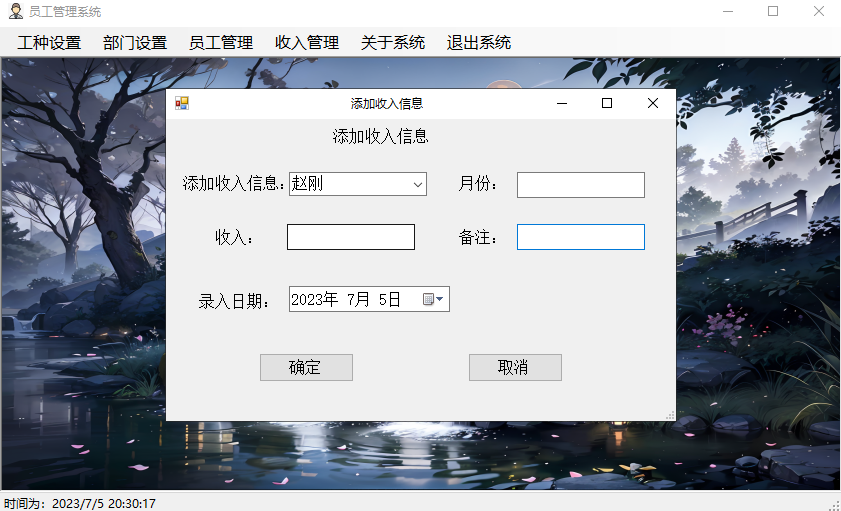
收入信息信息添加界面
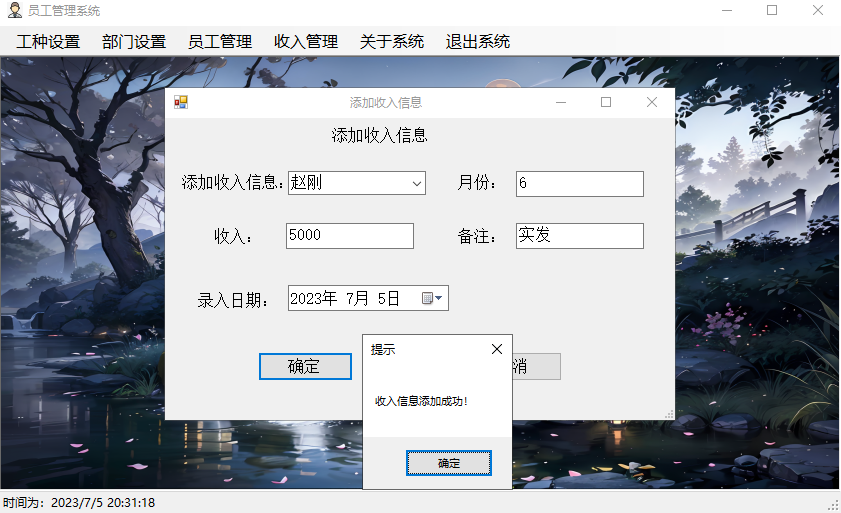
添加信息成功
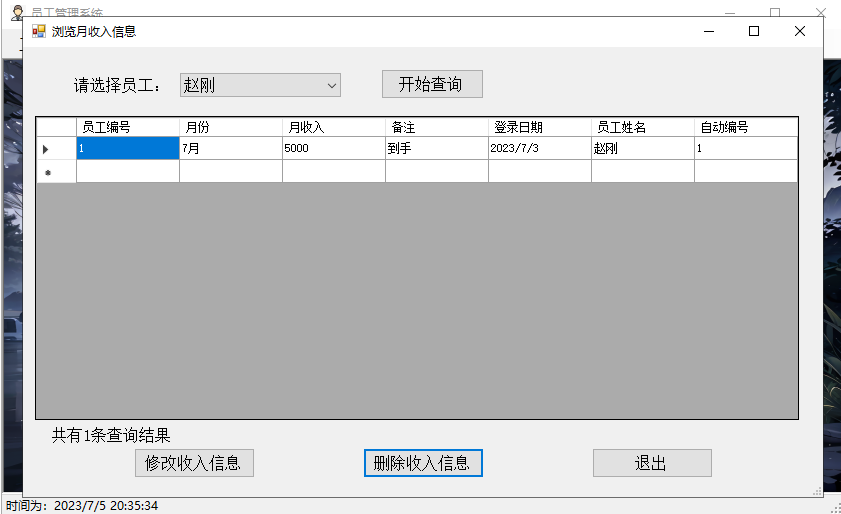
浏览员工收入信息统计
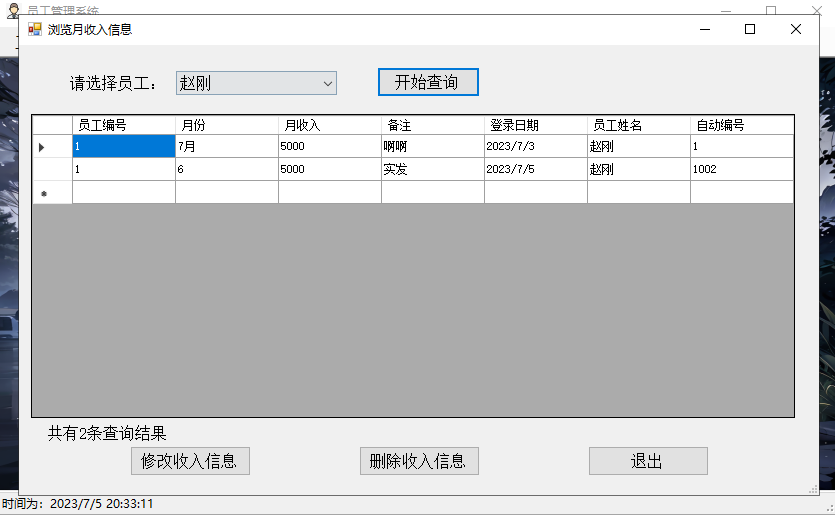
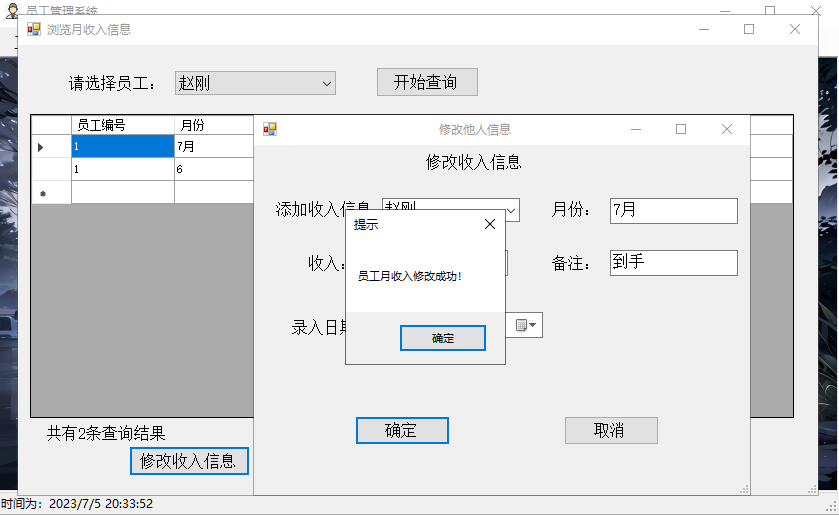
修改员工收入信息,并提示修改成功
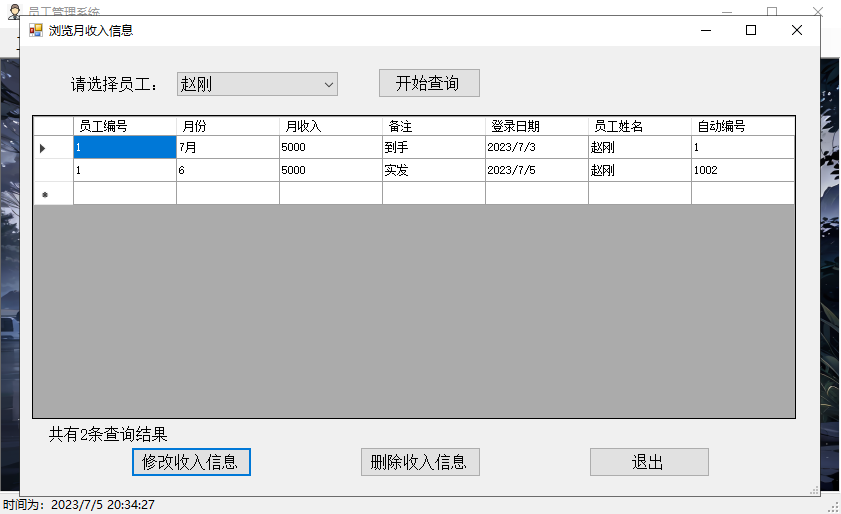
退出修改界面后,浏览收入信息即可展现
删除员工收入信息,并提示删除成功
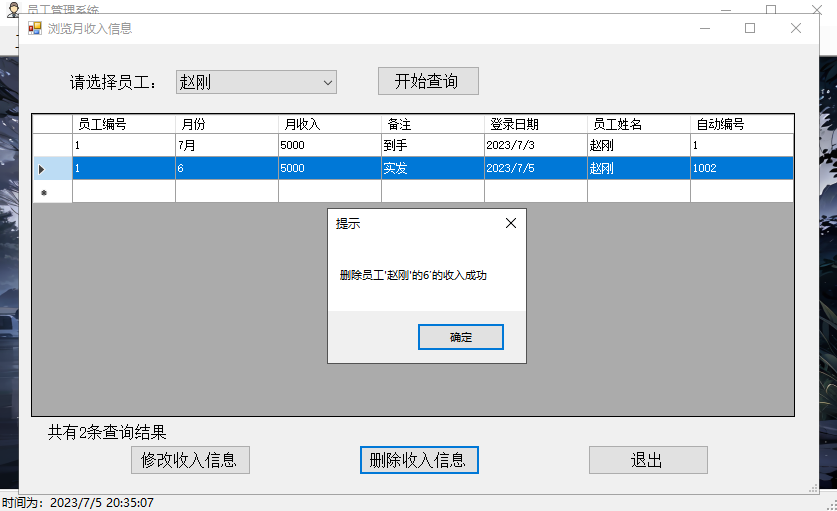
删除成功后,刷新界面信息
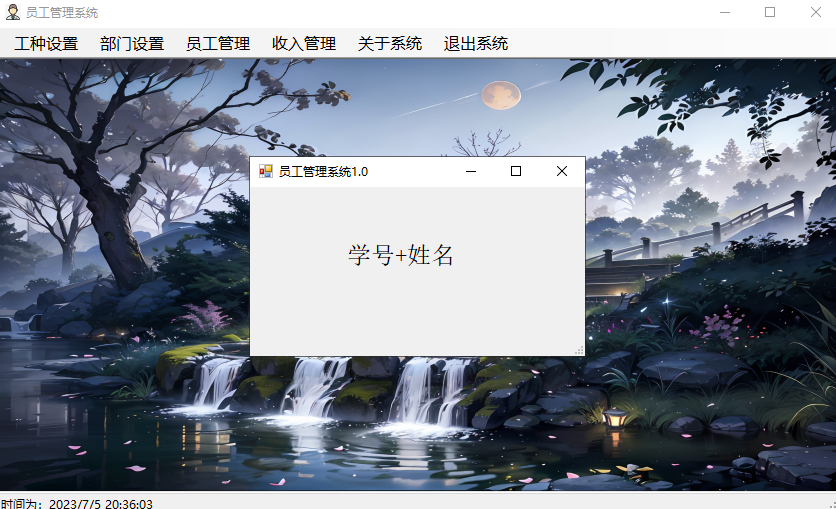
关于系统界面展示
点击退出系统或者右上角的退出 即可退出系统