1 登录服务器
- 登录服务器
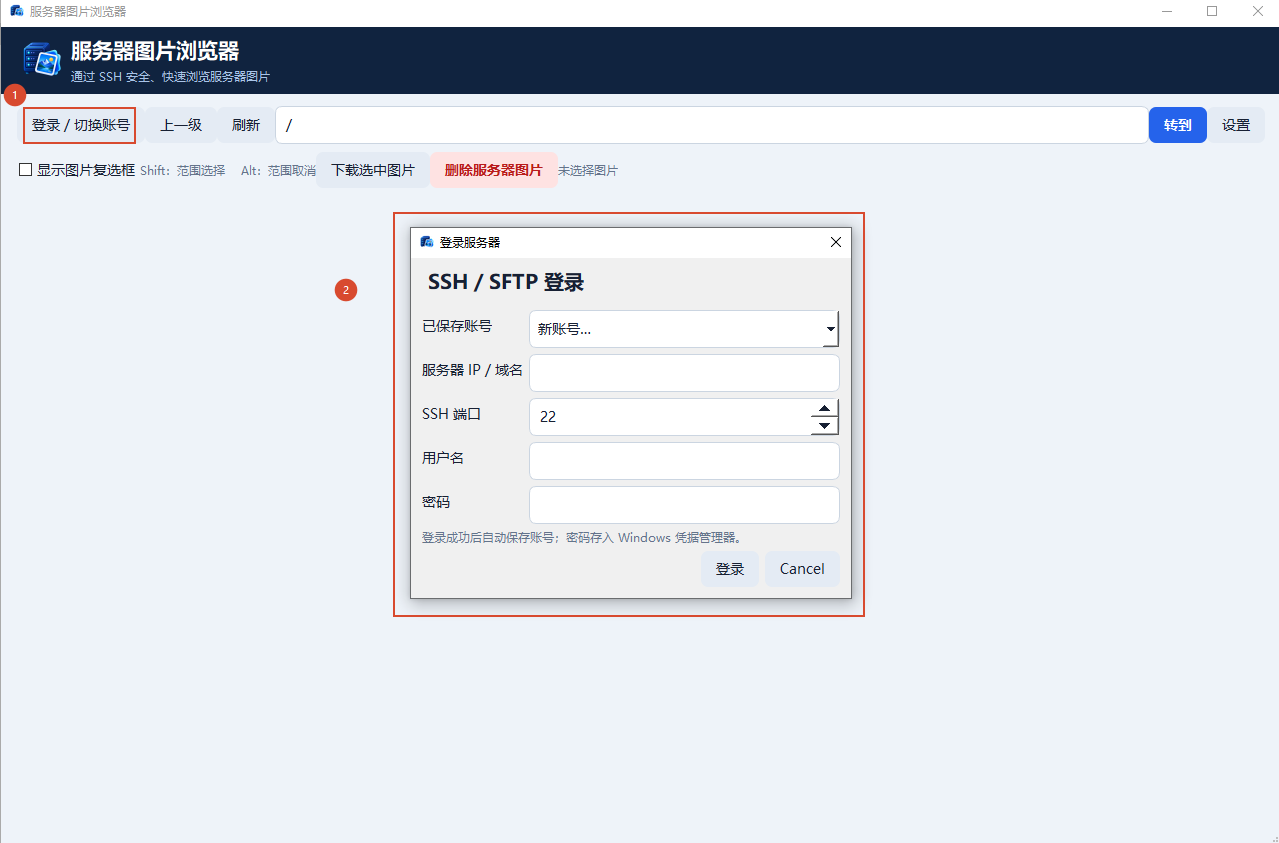
打开软件弹出登录窗口,或者点击左上角的登录/切换账号
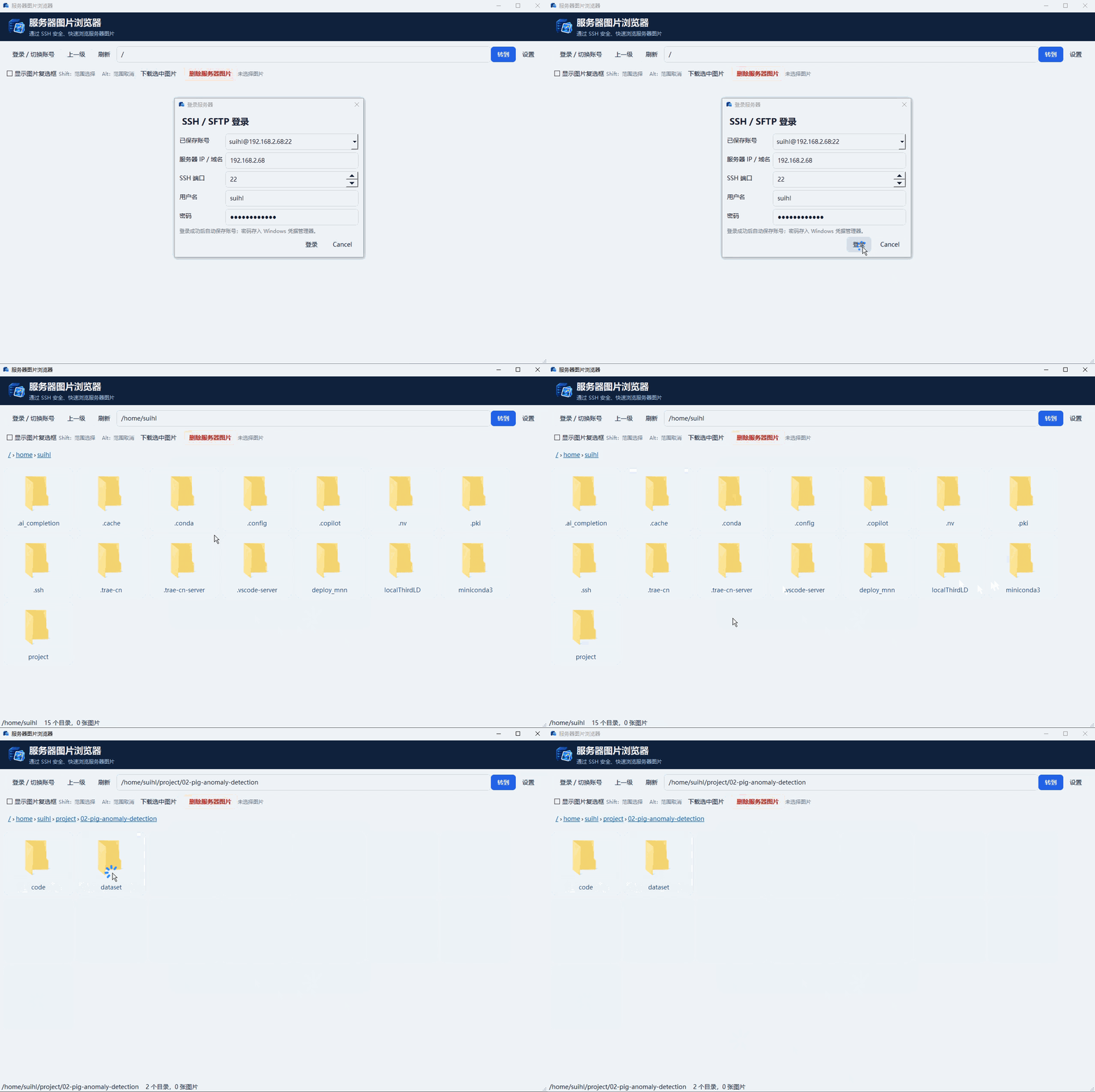
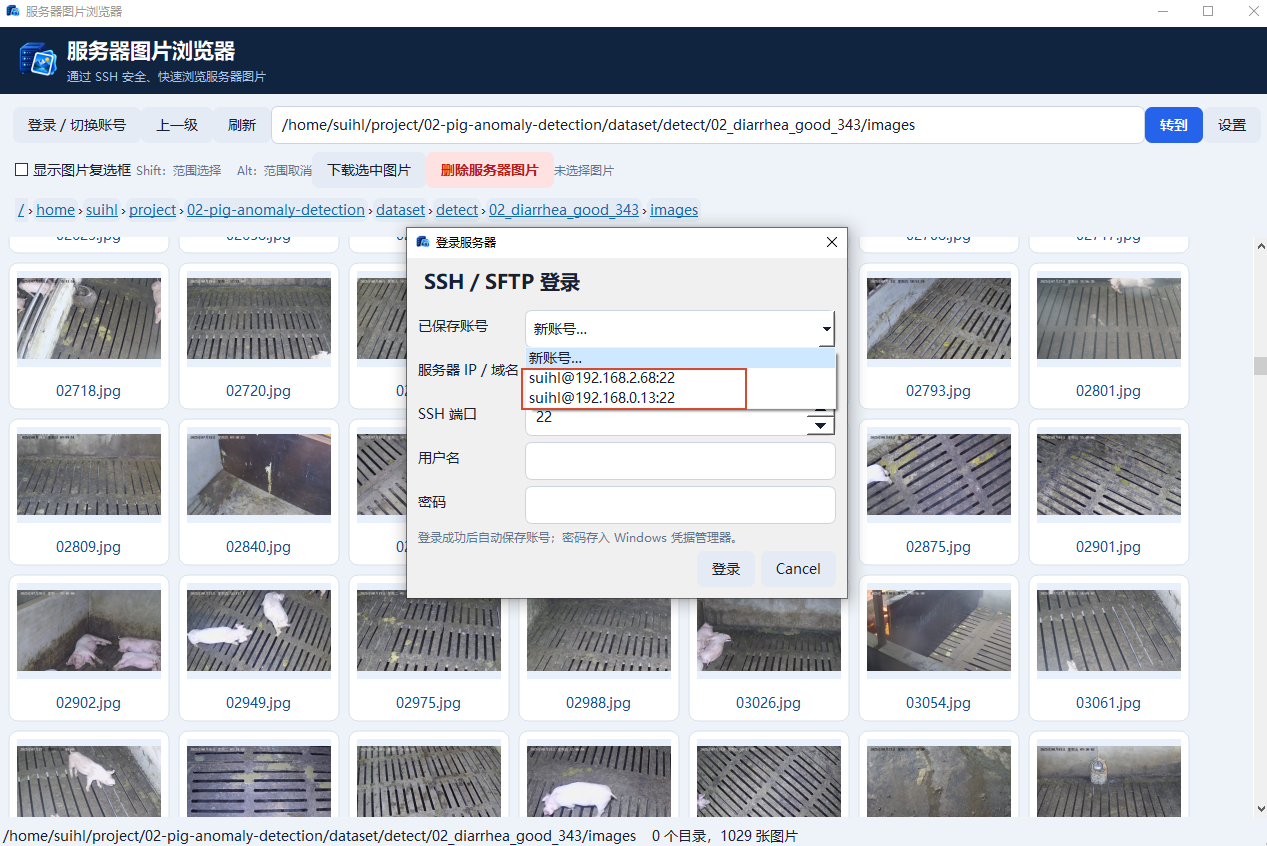
输入服务器ip地址、用户名、密码进行登录,登录后登录信息会被保存,下次登录时可以直接选择登录
成功登录:
登录过的服务器信息会被记录,下次登录直接选择即可!
2 图片目录查找与跳转
- 登录后进入有图片的目录

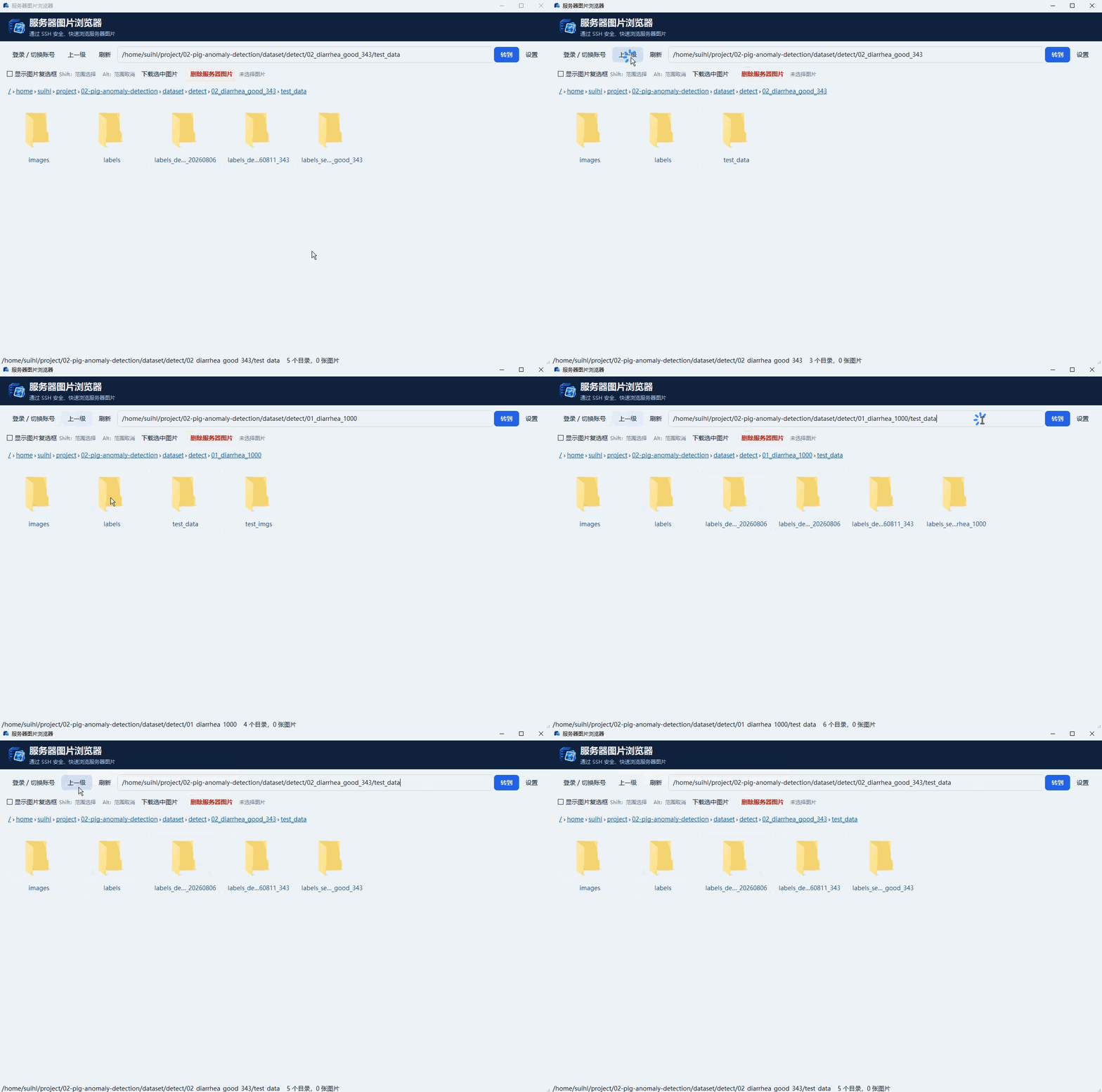
可以输入目标路径,直接跳转
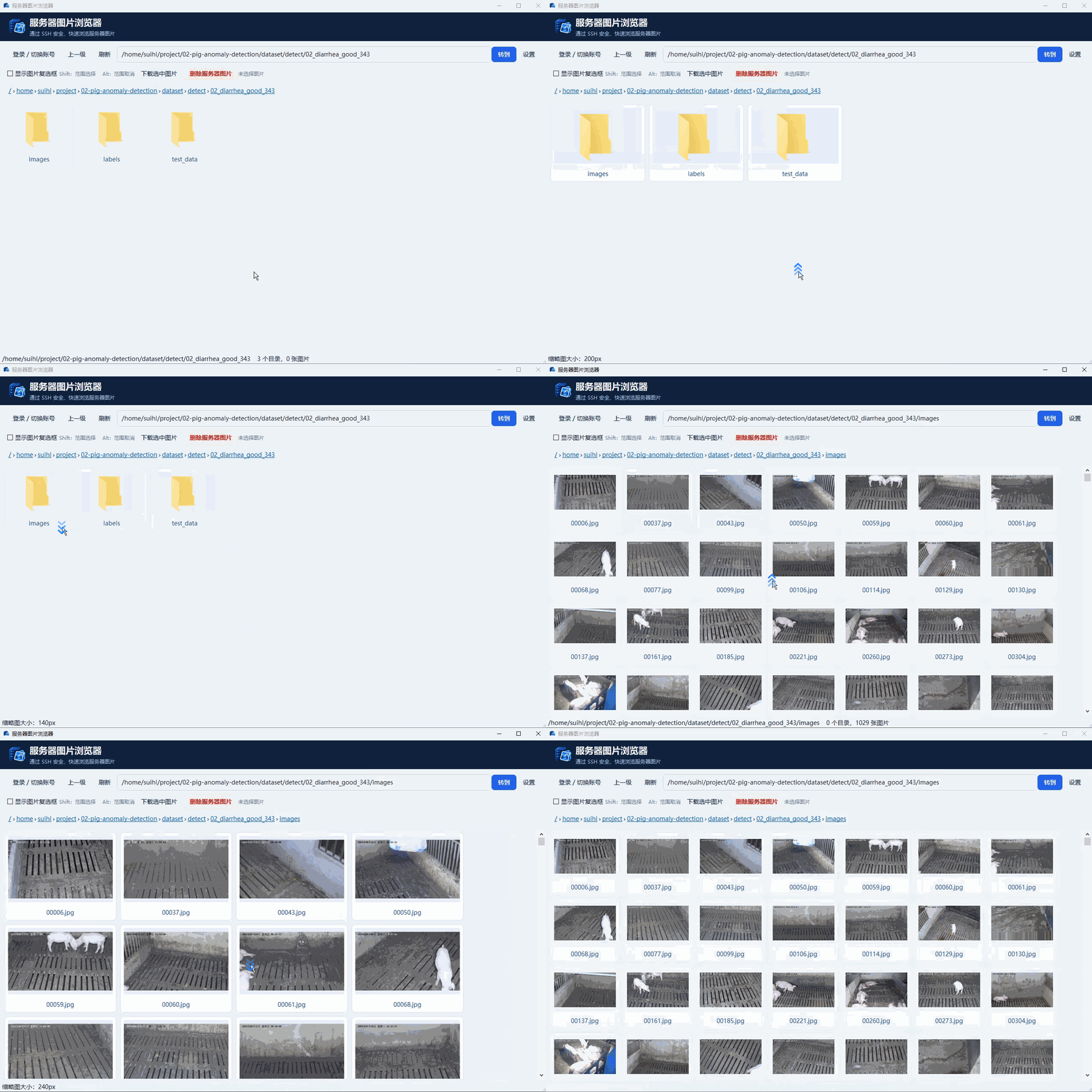
可以点目录图标,一层一层进入下一层
点击上一级可以切换到上一层目录,点击2位置的目录超链接可以跳转到指定目录!

进入到图片目录下,可以对图片预览进行缩放
3 图片查看
- 可以在图像预览页面进行图像的缩放,整体预览
- 按Ctrl+鼠标滚轮:进行预览页面的缩放
- 想要具体看具体图像,点击一下即可
- 图像的左上角会显示图像的名称
- 图像的下方会显示图片的分辨率和大小,以及查看图像的快捷键

放大查看图像,按Ctrl+鼠标滚轮可以进一步放大查看
- Ctrl+鼠标滚轮:
- 按A:查看上一张图像
- 按D:查看下一张图像

4 快捷键自定义设置
可以进行快捷键的自定义设置

5 保存图片和删除
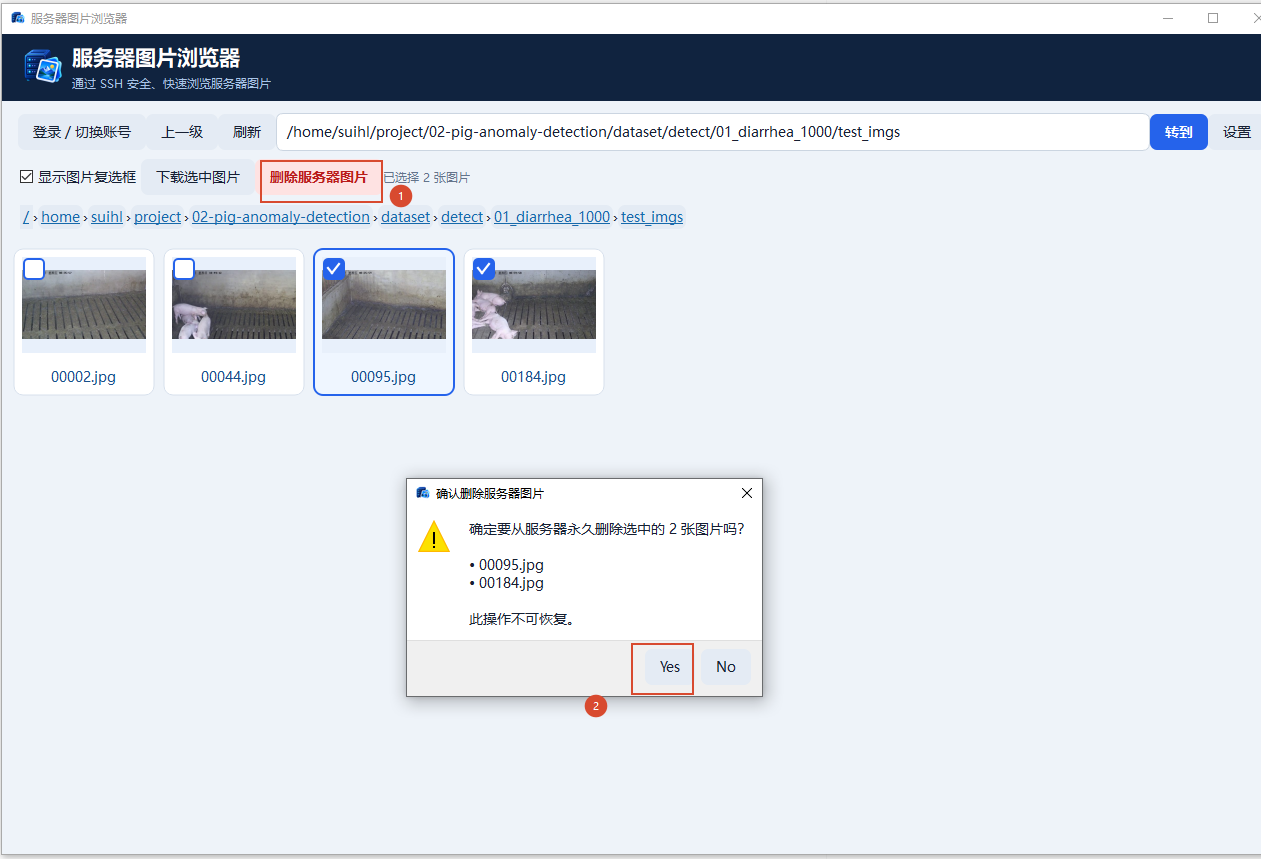
可以通过复选框选择图片,然后:
- 把图片保存到本地
- 把服务器图片删除
先选择图片,然后保存到本地

成功保存到本地:

删除服务器上图片:
6 范围选择
首先,勾选上方的”显示图片复选框“,然后可以进行范围行的图片复选框的选择和取消选择,这样的好处避免要同时选中很多图片时,需要手动一个一个点击选择。
- 图片范围选择
按住Shift键,然后选择开始图片,再选择结束图片,这之间的图片将全部勾选复选框
- 取消范围选择
按住Alt键,然后选择开始图片,再选择结束图片,这之间的图片将全部取消勾选复选框
